iPhone 提供了多种方法向他人隐藏短信,并防止您的个人和机密信息被泄露的可能性。
在大多数情况下,这可以通过禁用锁定屏幕预览、及时删除敏感或机密消息以及使用面容 ID 锁定信息应用来实现。此外,iPhone 还提供了使用"隐形墨水"发送机密消息的选项。
在 iPhone 上隐藏短信的方法
您可以在下面找到通过隐藏短信预览、删除消息、隐藏消息通知和其他方法来保护 iPhone 上短信的步骤。
1. 将 iPhone 设置为自动锁定
第一步是确保您的 iPhone 设置在相当短的不活动时间后自动锁定屏幕。这可以降低有人为了阅读您的消息而访问您的设备的可能性。
1. 前往设置 > 显示与亮度,向下滚动并点击自动锁定。
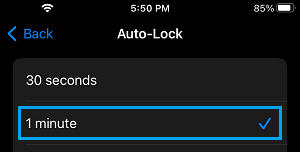
2. 在下一个界面中,选择1 分钟作为自动锁定时间。
注意:任何超过 1 分钟的时间都可能增加您的消息通知被其他人看到的机会。
2. 关闭消息预览
出现在 iPhone 屏幕上的消息预览可以被任何能够瞥一眼您设备屏幕的人看到。
根据您的需求,您可以阻止消息预览出现在设备的锁定屏幕上,或完全关闭 iPhone 上的消息预览。
您可以在本指南中找到完全关闭 iPhone 上的消息预览,或仅将它们从锁定屏幕隐藏的步骤:如何在 iPhone 上隐藏短信预览。
3. 使用面容 ID 或密码锁定信息应用
您可以通过要求使用面容 ID 或密码才能打开 iPhone 上的信息应用,完全防止任何设法访问您设备的人查看消息的可能性。
1. 在 iPhone 的主屏幕上找到信息应用图标。
2. 按住信息应用图标,然后在出现的气泡菜单中选择"需要密码"或"需要面容 ID"选项。
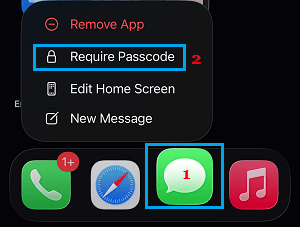
注意:如果您尚未设置面容 ID 或已在设备上关闭面容 ID,则会出现"需要密码"选项。
4. 删除敏感消息
防止机密消息被他人看到的另一种方法,是在您处理完消息后立即删除它们。
根据情况,您可以使用本指南中提供的步骤从对话中删除选定的敏感消息,或删除整个消息线程:如何在 iPhone 上删除短信。
5. 隐藏消息提醒
iPhone 提供了隐藏从选定或特定联系人收到的消息提醒的选项。
1. 打开信息应用,然后选择您想要在通知界面中隐藏的人物的聊天。
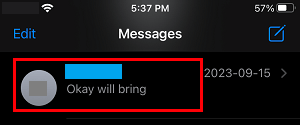
2. 聊天打开后,点击联系人的个人资料图标。
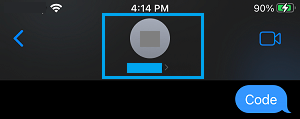
3. 在下一个界面中,将隐藏提醒旁边的开关移动到开启位置,然后点击完成。
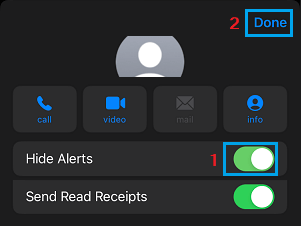
之后,您将不再在 iPhone 上看到来自此特定联系人的消息提醒。
6. 将消息设置为自动删除
保护 iPhone 上隐私的另一种方法,是设置设备在一段时间后自动删除短信。
1. 前往设置 > 信息,向下滚动到"消息历史记录"部分,然后点击保留消息选项。
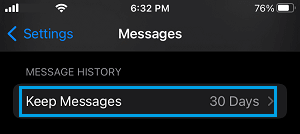
2. 在下一个界面中,选择您希望消息在 iPhone 上可用的时长。
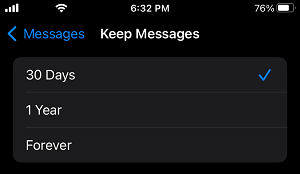
这样,您可以防止大多数人未经授权访问您的设备时访问您的消息。
7. 使用隐形墨水
如果您要向任何人发送机密或敏感信息,您可以使用 iPhone 上提供的"使用隐形墨水发送"选项。
这样,发送的消息将隐藏在 iPhone 的屏幕上,不会让您周围任何能够看清 iPhone 解锁屏幕的人看到。
1. 打开信息应用,选择您想要发送机密消息的联系人。
2. 输入您想要发送的消息,输入完成后,长按发送按钮。
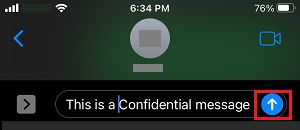
3. 在下一个界面中,选择隐形墨水选项。
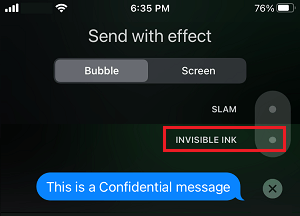
4. 消息隐藏后,点击使用隐形墨水发送按钮。
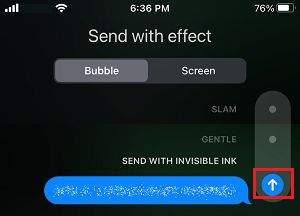
您的收件人可以通过点击模糊的文本来查看隐形墨水消息。