
在 Windows 10 中新建用户账户时,系统会自动把它设为标准用户账户——创建过程中根本没有选择账户类型的选项。
所谓标准用户账户,就是有一定权限限制的账户:可以使用、编辑和保存文件,但通常无法安装或卸载应用,也不能更改包括用户账户在内的系统设置。而管理员账户则对 Windows 10 电脑拥有完全的、不受限制的控制权。
如果你想某个标准用户账户升级为管理员账户,或者反过来把管理员账户降为标准账户,都可以在"设置"或"控制面板"中完成。
需要注意的是,更改账户类型必须拥有管理员权限,也就是要以管理员账户登录操作。换句话说,用标准账户是无法把自己升级为管理员的。
下面介绍在 Windows 10 中把标准用户账户改为管理员账户的具体做法。
方法一:通过"设置"把标准账户改为管理员账户
1. 打开开始菜单,点击齿轮形状的"设置"图标,进入"设置"。
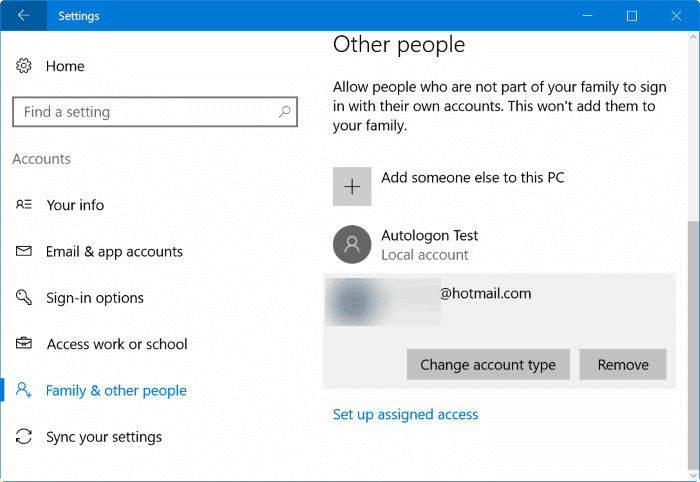
2. 依次进入 账户 > 家庭和其他人员。企业版用户请进入 账户 > 其他人员。
3. 点击要升级为管理员的标准用户账户,此时会出现"更改账户类型"和"删除"两个按钮。
点击"更改账户类型"按钮,打开更改账户类型页面。
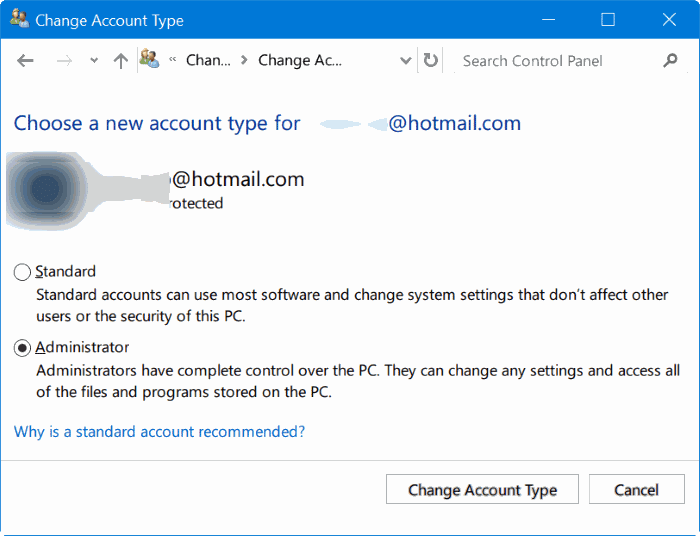
4. 在"账户类型"下选择"管理员",最后点击"确定",选中的标准用户账户就变成了管理员账户,就这么简单。
方法二:通过"控制面板"把标准账户改为管理员账户
1. 打开"控制面板"(可通过开始菜单搜索,或右键开始按钮选择)。
2. 把"查看方式"切换为"小图标",然后点击"用户账户"。
3. 点击"管理其他账户"链接,打开"管理账户"窗口,这里会列出电脑上的所有用户账户。
4. 点击要升级为管理员的标准用户账户,打开"更改账户"窗口。
5. 点击"更改账户类型"链接。
6. 最后选择"管理员",点击"更改账户类型"按钮,该标准账户即被改为管理员账户。
标签: Windows 10 管理员账户 标准用户账户


