
如有需要,你可以关闭电脑的登录密码,之后无需记忆和输入任何密码就能登录设备。
如果你希望孩子或客人能轻松使用家里共用的电脑,又不必记住和输入登录密码,这个功能会很有用。
同样地,当你要把电脑送修,或需要把电脑交给帮你排障的人使用时,也可以临时关闭登录密码。
在 Windows 10/11 中关闭登录密码
在 Windows 电脑上禁用或移除登录密码的步骤,取决于你使用的是本地账户还是 Microsoft 账户。
如果你使用的是 Microsoft 账户,需要先切换到本地账户,并在设置过程中跳过密码设置,或者采用下文介绍的第二种方法来关闭密码。
1. 关闭本地账户登录密码
如果你使用的是本地账户,可按以下步骤关闭登录密码。
1. 进入"设置">"账户",在右侧点击"登录选项"。
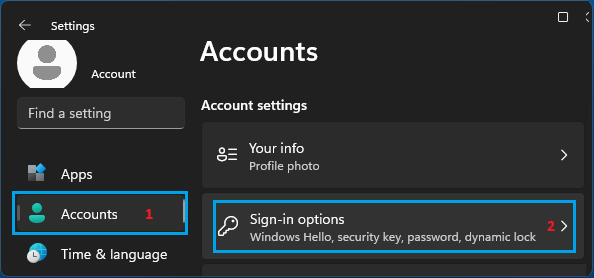
2. 在接下来的界面中向下滚动,展开"密码"选项卡,点击"更改"按钮。
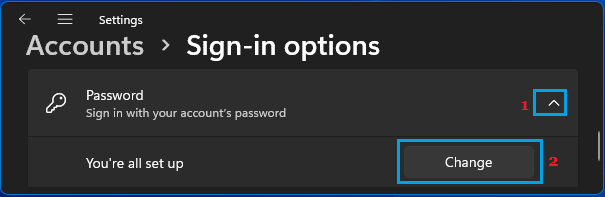
Windows 10:进入"设置">"账户">"登录选项"(左侧),在右侧点击"更改"按钮。
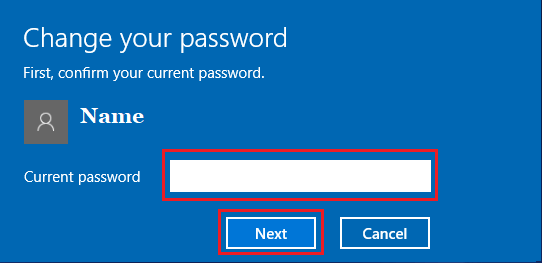
3. 在下一个界面中输入当前的账户密码,点击"下一步"。
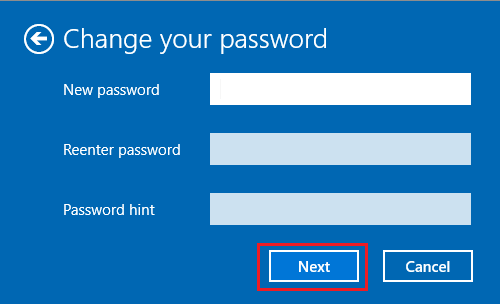
4. 在接下来的界面中什么都不要输入,直接点击"下一步",即可完全跳过密码设置。
5. 最后点击"完成"按钮。
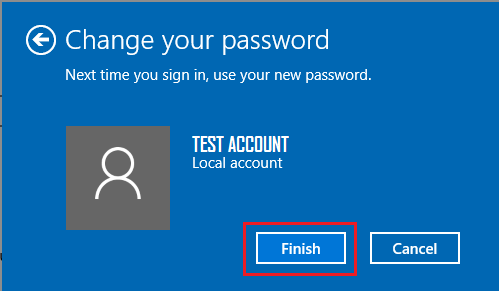
完成上述步骤后,登录这台本地账户时,就不再需要输入密码了。
2. 关闭 Microsoft 账户登录密码
如果你使用的是 Microsoft 账户,由于登录凭据同时关联着你线上的 Microsoft 账户,因此无法直接关闭登录密码。
这种情况下,你需要先切换到本地账户,并在本地账户的设置界面中跳过密码设置步骤。
具体方法可参考"如何将 Microsoft 账户切换为本地账户"的专门教程。
标签: Windows 10 登录密码 本地账户


