
Windows 默认设置是:使用电池时,电脑在无操作 10 分钟后自动进入休眠;接通电源时,15 分钟无操作后进入休眠。
不过这个默认休眠设置未必适合所有用户和各种场景。因此 Windows 提供了延长或缩短休眠时间的选项,以适应你不同的需求。
在 Windows 11/10 中修改休眠时间
如果你想延长电脑进入休眠前的等待时间,需要注意:推迟休眠会对电池续航产生负面影响。
因此,使用电池供电时最好接近推荐的休眠设置;只有在接通电源时才去修改休眠时间。
接通电源时,你可以延长进入休眠前的等待时间,甚至可以阻止电脑进入休眠,而不会对设备电池续航造成任何影响。
1. 通过设置修改休眠时间
和多数用户一样,你可能更习惯用"设置"菜单来修改电脑的休眠时间。
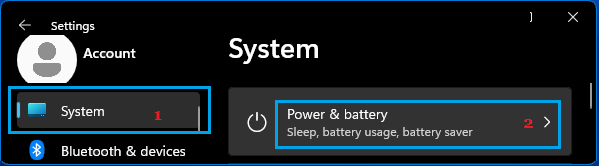
1. 进入"设置">"系统">"电源和电池"。
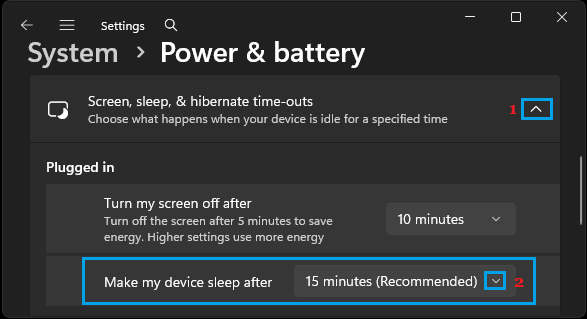
2. 在下一屏展开"屏幕、睡眠和休眠超时"选项卡,点击"接通电源"下"让设备在这段时间后休眠"旁的向下箭头。
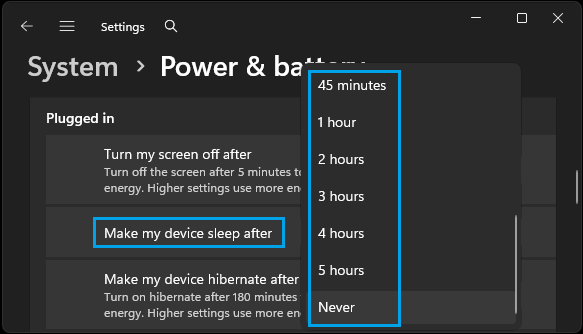
点击向下箭头后,你可以选择从 1 分钟到 5 小时之间的任意时长;选择"无"还能阻止电脑进入休眠。
3. 在同一界面向下滚动到"使用电池"区域,修改电脑使用电池时进入休眠的等待时间。
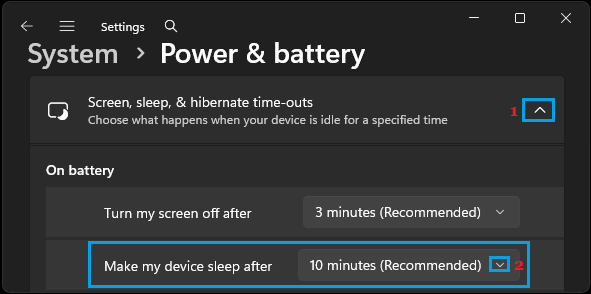
为节省电量,建议把"使用电池"下的休眠时间设得尽可能短。
若需要更长时间(如下载文件),可以把"让设备在这段时间后休眠"设为"从不",下载完成后再改回推荐的插电 10 分钟设置。
2. 通过电源选项修改休眠时间
另一种修改 Windows 电脑休眠时间的方法,是使用高级电源设置。
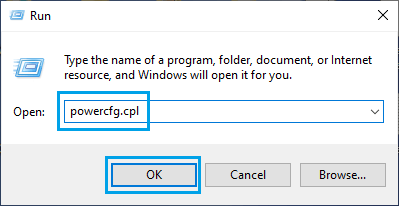
1. 按 Win + R 键,输入 powercfg.cpl,点击"确定"。
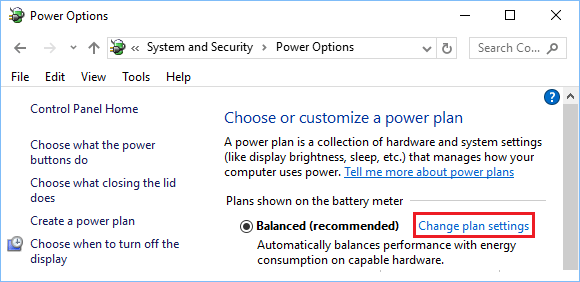
2. 在"电源选项"界面,点击当前电源计划旁的"更改计划设置"链接。
3. 在下一屏,你会在"使计算机进入睡眠状态"旁边找到修改电池与接通电源时休眠时间的选项。
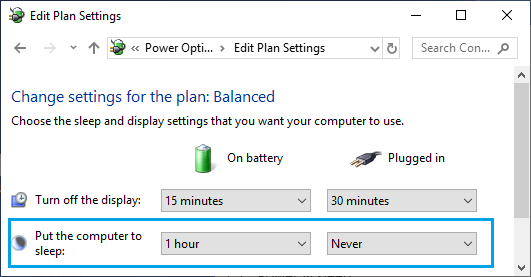
如前所述,接通电源时你可以选择从 1 分钟到 5 小时的任意时长,甚至禁用休眠。
使用电池供电时,最好接近推荐设置;只有在需要完成下载等临时情况下,才选择更长的时长。
标签: Windows 11 休眠 电源管理


