
忘记电脑登录密码是常有的事。因此,Windows 系统同时提供了重置密码的选项,无论是本地账户还是 Microsoft 账户都适用。
如果你用 Microsoft 账户登录电脑,可以参考这篇指南:如何重置 Microsoft 账户密码。
在 Windows 11/10 中重置本地用户账户密码
如果电脑运行的是 Windows 11,或较新版本的 Windows 10(1803 及以后),你可以通过回答安全问题,重置电脑上任意本地用户账户的密码。
如果记不住安全问题的答案,还可以通过登录管理员账户,或使用密码重置盘来重置密码。
1. 通过回答安全问题重置 Windows 密码
如果无法登录 Windows 电脑上的本地用户账户,通常可以通过回答安全问题来重置密码。
1. 进入电脑的登录界面,点击右箭头。
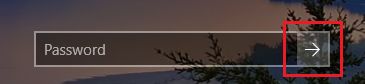
2. 你会看到“密码不正确,请重试”的提示,点击“确定”进入下一个界面。
3. 在下一个界面,点击“重置密码”选项。
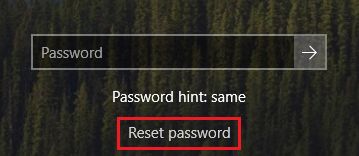
4. 回答安全问题,输入新密码,然后用新密码像往常一样登录。
2. 通过管理员账户重置本地用户账户密码
如果不知道安全问题的答案,可以登录管理员账户,为电脑上的任意本地账户重置密码。
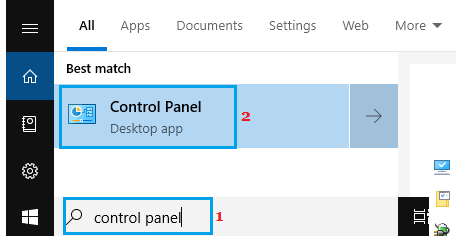
1. 在搜索栏中输入“控制面板”,在搜索结果中点击“控制面板”桌面应用。
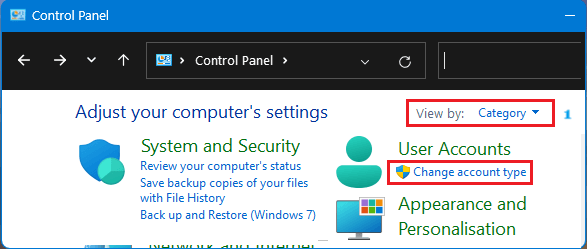
2. 在控制面板中切换到“类别”视图,点击“更改账户类型”链接。
3. 在“管理账户”界面,选择你想改密码的用户账户。
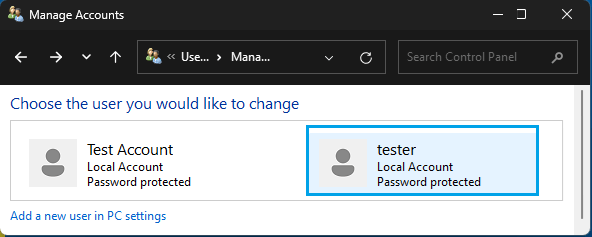
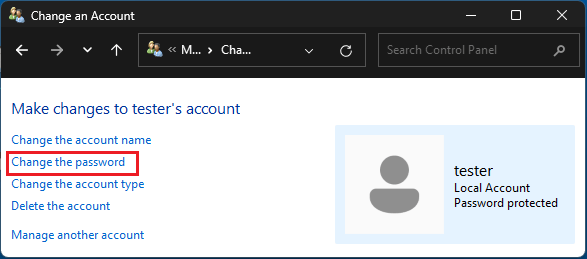
4. 在下一个界面,选择“更改密码”选项。
5. 在“更改密码”界面,输入新密码、确认新密码、填写密码提示,点击“更改密码”按钮。
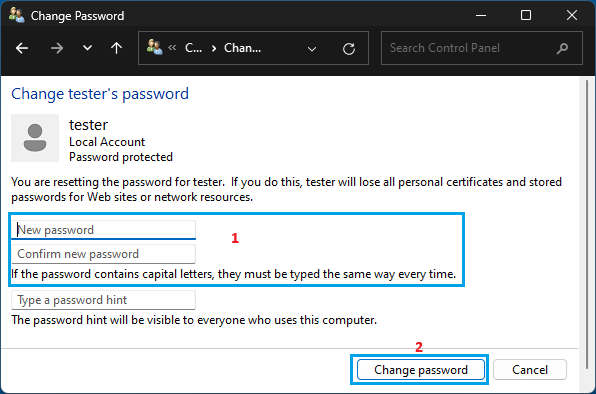
现在你就可以用新密码登录这个用户账户了。
3. 使用密码重置盘重置 Windows 登录密码
如果你之前创建过密码重置盘,可以按照下面的步骤,为电脑上的本地用户账户重置密码。
1. 把存有密码重置盘的 U 盘插入电脑的 USB 接口。
2. 进入登录界面,点击右箭头。
3. 你会看到“密码不正确,请重试”的提示,点击“确定”进入下一个界面。

4. 在下一个界面,点击“重置密码”选项。
5. 向下滚动跳过安全问题,点击“改用密码重置盘”选项。

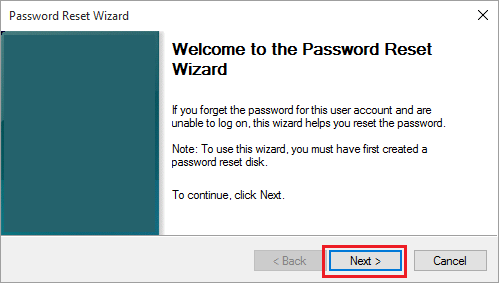
6. 在“密码重置向导”界面,点击“下一步”开始重置流程。
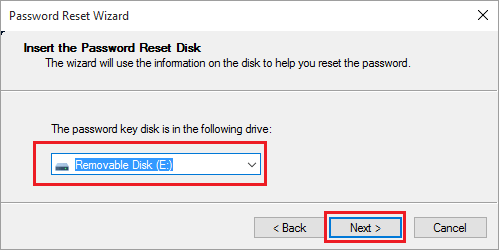
7. 在下一个界面,选择你的密码重置盘,点击“下一步”。
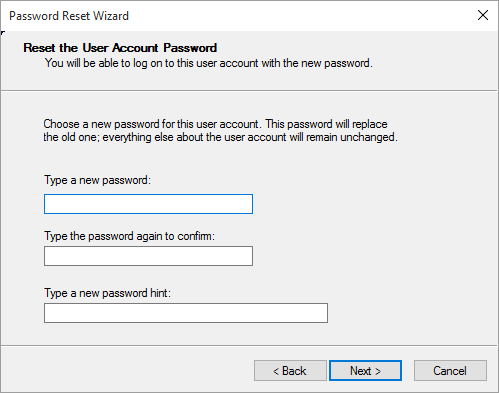
8. 在下一个界面,输入新密码和密码提示,点击“下一步”。
9. 点击“完成”关闭“忘记密码重置”界面。
完成后,你应该就能用刚创建的新密码登录电脑了。
标签: Windows 11 本地账户 密码重置


