
安装主题包大概是自定义 Windows 7 和 Windows 8 最简单的方法了。和 Windows 7 一样,Windows 8 和 Windows 10 也自带了不少不错的主题,官方主题库中还随时能找到成百上千的新主题。
更妙的是,所有 Windows 7 主题都兼容 Windows 10 和 Windows 8,也就是说官方主题库里的几百个主题以及网上数不清的非官方 Windows 7 主题,都可以毫无问题地装到 Windows 8 和 Windows 10 上使用。
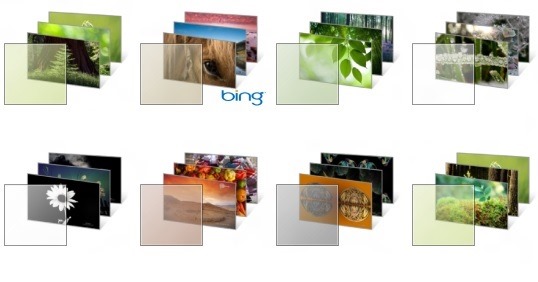
一个 Windows 主题包通常包含桌面背景和窗口颜色,也可能包含自定义的鼠标指针、声音方案、屏幕保护程序和图标。
创建属于自己的 Windows 10/8 主题
如果你想把自己喜欢的壁纸、鼠标指针、声音方案、屏幕保护程序和图标整合成一个专属主题,可以按照下面的步骤操作。
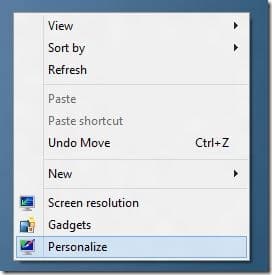
1. 在桌面空白处点击右键,选择“个性化(Personalize)”打开个性化窗口。在 Windows 10 中,需要先打开控制面板,将查看方式切换为“小图标”,再点击“个性化”进入个性化窗口。
2. 要创建新主题,先点击“桌面背景(Desktop Background)”,然后点击“图片位置(Picture location)”旁边的“浏览”按钮,选择存放喜爱图片的文件夹。注意一次只能选择一个文件夹,如果你的图片分散在多个位置,建议先把它们集中到一个文件夹里,再把这个文件夹设为图片位置。
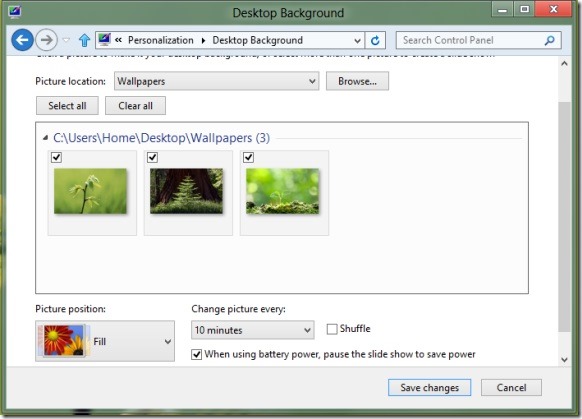
所选图片不要太小或分辨率太低,否则显示效果会比较差。建议使用 1920 x 1200 分辨率的图片以获得最佳效果。
3. 设置幻灯片切换时间:在“更改图片时间间隔(Change picture every)”框中调整数值,然后点击“保存更改”按钮。
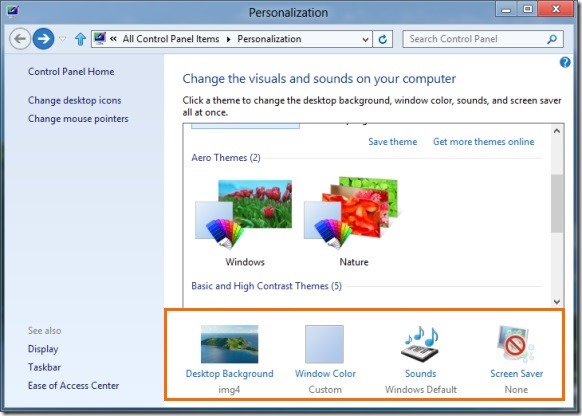
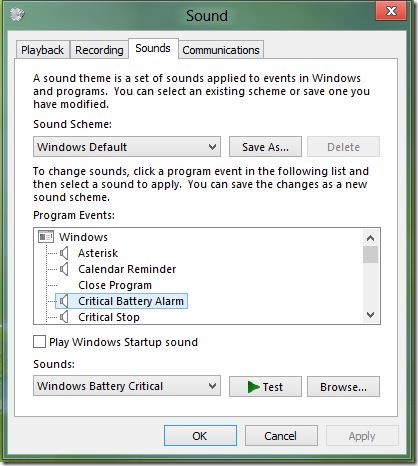
4. 回到个性化窗口。如果想在主题里加入自定义声音方案,需要先修改当前的声音方案:点击个性化窗口中的“声音(Sounds)”,选择一个声音方案,选中想要自定义的程序事件,再点击“浏览”按钮选择音频文件。注意文件必须是 .wav 格式。
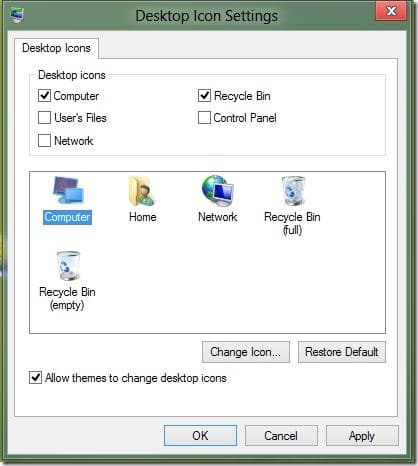
5. 还可以为“计算机”“回收站”和“网络”加入自定义图标。不过要先把这些项目的默认图标改掉才行。
具体做法:在个性化窗口左侧点击“桌面图标(Desktop icons)”打开“桌面图标设置”,逐个选中图标并点击“更改图标(Change Icon)”按钮,浏览选择自定义图标,完成后点击“应用”。
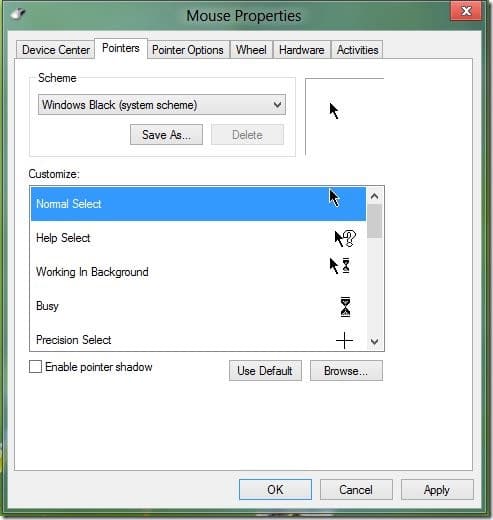
6. 壁纸、图标和声音方案都齐了,接下来再给主题配上一个漂亮的鼠标指针。和声音方案、图标一样,需要先把新指针应用到系统:安装指针后,点击个性化窗口左侧的“更改鼠标指针(Change mouse pointers)”,在下拉列表中选择新指针,最后点击“应用”。
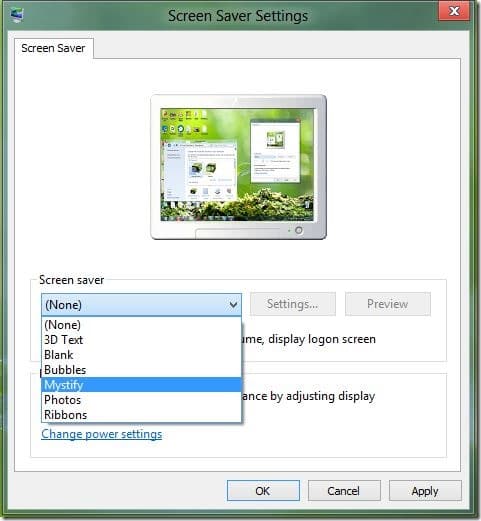
7. 这一步为主题添加屏幕保护程序。点击个性化窗口中的“屏幕保护程序(Screen Saver)”,在下拉菜单中选择喜欢的屏保,然后点击“应用”。如果想用自定义屏保,先安装它,再从下拉菜单中选择即可。
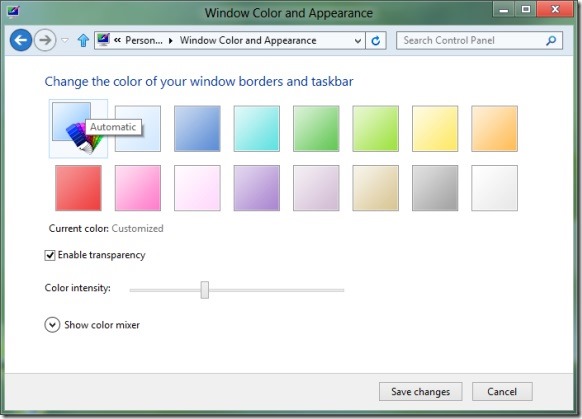
8. 就快完成了。点击个性化窗口中的“窗口颜色(Window Color)”,然后点击第一个磁贴选择“自动(Automatic)”颜色。开启该选项后,窗口颜色会自动匹配壁纸的主色调——也就是说,每当桌面背景切换时,Windows 都会自动调整窗口颜色来配合背景。
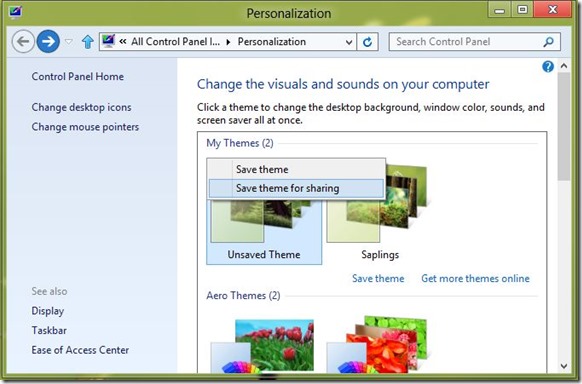
9. 回到个性化窗口,“我的主题(My Themes)”下应该会出现一个未保存的主题。右键点击它,选择“保存主题用于共享(Save theme for sharing)”,选择保存位置,为主题起个名字,最后点击“保存”。大功告成!现在你可以把新做的主题分享给家人朋友,让他们也在自己的桌面上用上你的作品。
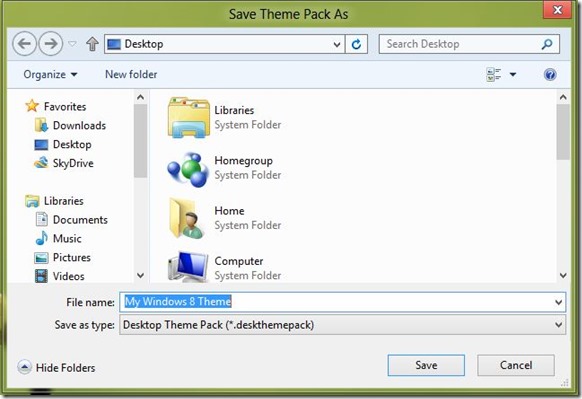
需要注意的是,Windows 8 的主题包(.deskthemepack)无法直接安装在 Windows 7 上,想这样做的话需要借助专门的转换方法。
标签: Windows 10 Windows 8 主题自定义


