iPhone 虽然提供了"隐藏照片"功能,但你还可以给自己的私密照片再加一层密码保护。
这样即使别人拿到了你的设备,也打不开隐藏相册。
在 iPhone 上给照片加密
最简单的方法是使用照片应用自带的"使用密码"功能,把私密照片移到隐藏相册并锁定。
另外,你也可以把照片存到备忘录里,再用密码锁定该备忘录。
1. 用照片应用给照片加密
按照以下步骤把照片移到隐藏文件夹,并用锁屏密码锁定。
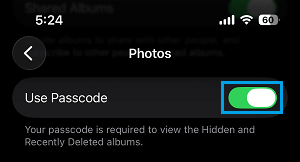
1. 打开 设置 > 应用 > 照片。
2. 把"使用密码"开关拨到打开位置。
3. 之后打开照片应用,选中要隐藏的照片,点击分享图标,选择「隐藏」。
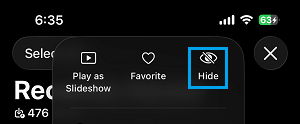
4. 在确认弹窗中点击「隐藏照片」确认。
选中的照片会被移到隐藏相册,并受你的锁屏密码保护。
2. 用备忘录给照片加密
这个方法需要把照片添加到备忘录,再用单独的密码锁定该备忘录。
1. 打开照片应用,选中要隐藏的照片。
2. 选中照片后,点击底部菜单的分享图标。
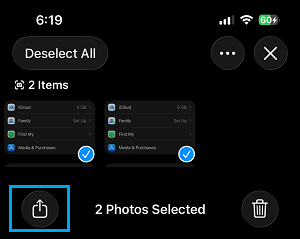
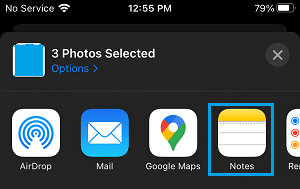
3. 在分享菜单中选择「备忘录」应用。
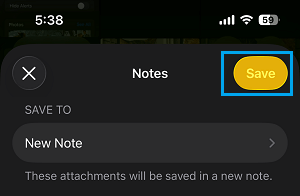
4. 在新备忘录页面,点击「存储」把照片保存到新备忘录。
照片存到备忘录后,下一步是给这个备忘录加密码保护。
6. 打开备忘录应用,打开刚保存照片的新备忘录。
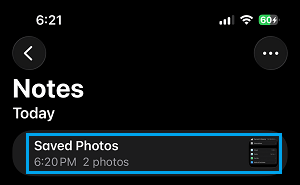
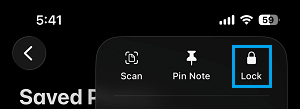
7. 备忘录打开后,点击右上角的三个点图标,然后在弹出菜单中点击「锁定」图标。
8. 在弹窗中输入你想用来锁定备忘录的密码,点击「好」。
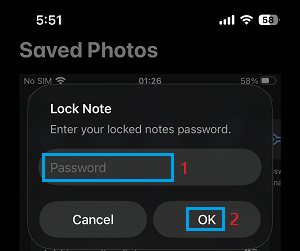
提示:设置完密码后,记得点击打开的锁形图标来锁定这个备忘录。
照片放到锁定的备忘录后,不输入密码任何人都无法查看。不过照片的原始副本仍然在照片应用里,最后一步是回到照片应用把原始位置的照片删除。
版权声明:如无特殊说明,文章均为致知笔记原创内容。欢迎转载学习,转载时请附带原文链接,标明出处。