
在 Windows 7、Windows 8 和 Windows 10 中隐藏磁盘分区有不少方法和免费工具,其中用命令提示符隐藏磁盘和使用 DriveHide 这类小工具是最省事的两种方式。

Simple Windows Drive Hider 是一款绿色便携工具,支持在 Windows 10/8/7 中隐藏磁盘分区。用它隐藏的分区不会再出现在文件资源管理器中,特别适合想快速把某个盘藏起来、不让家人朋友看到的场景。
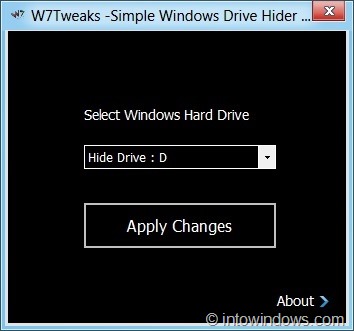
Simple Windows Drive Hider 使用方法
第 1 步:下载 Simple Windows Drive Hider 的压缩包,解压后得到 HideDrive.exe 文件。
第 2 步:以管理员身份运行该程序:右键点击文件,选择"以管理员身份运行"。
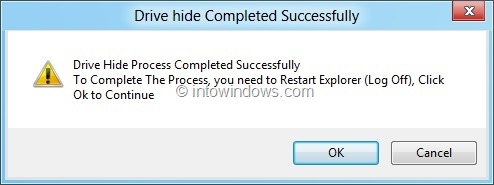
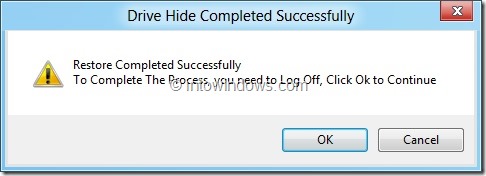
第 3 步:程序启动后,选中想要隐藏的磁盘分区,点击 Apply Changes(应用更改)按钮。此时会弹出提示:"Drive Hide Process Completed Successfully. To complete the process, you need to restart Explorer (Log Off),点击 OK 继续"。
注意:点击 OK 后系统会自动注销,所有正在运行的程序都会被结束且不会保存未保存的工作。因此如果有未保存的文件,建议手动重启资源管理器。
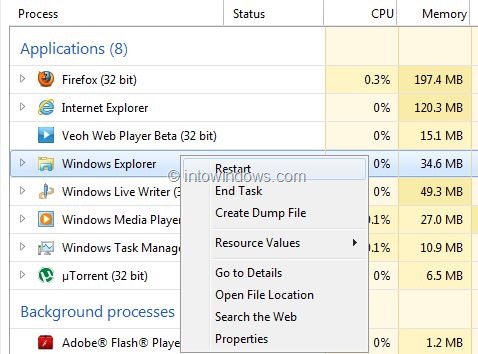
手动重启资源管理器的方法:按 Ctrl + Shift + Esc 打开任务管理器,右键点击 Windows 资源管理器条目,选择"重新启动"即可(此方法仅适用于 Windows 8)。
恢复显示被隐藏的分区
第 1 步:同样以管理员身份运行程序。
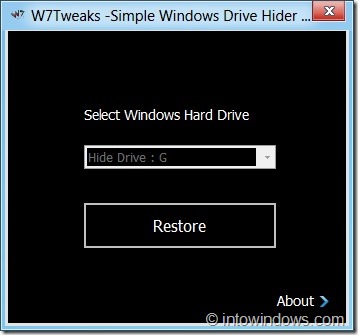
第 2 步:选中想要恢复显示的分区,点击 Apply Changes 按钮。先会看到"Drive Process Completed Successfully"的提示,此时点击 Cancel 按钮就能看到 Restore(恢复)按钮,点击 Restore,再重启资源管理器,分区就会重新出现在文件资源管理器中。
这款工具虽然最初是为 Windows 7 开发的,但在 Windows 8.1 和 Windows 10 上也能正常使用。


