
如果你是从 Vista 升级到 Windows 7 的,大概已经知道怎么在资源管理器里显示属性、分级等信息了。但如果你是从 XP 直接换过来的,这对你来说多半还是个新东西。
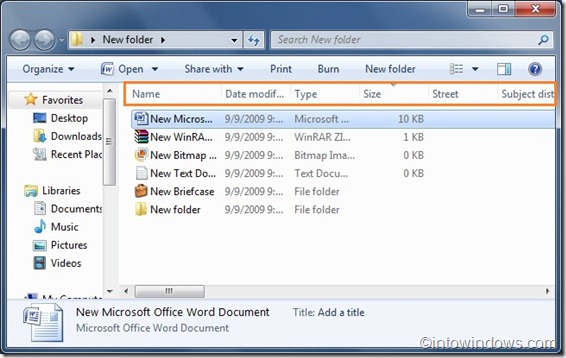
Windows 7 的资源管理器默认会显示程序文件的名称、修改日期、类型和大小;对音乐文件还会显示标题、参与创作的艺术家和专辑名。也就是说,它会根据文件类型显示一部分信息,而文件的分级、大小等详细内容只有在你选中某个文件时才能看到。
这样一来,你没法一眼看到某个文件的全部信息。其实只需一个小技巧,就能让资源管理器把这些信息以及更多内容都显示出来。做法如下:
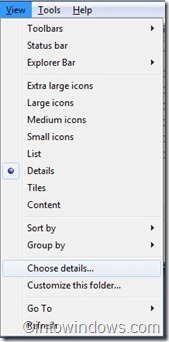
1. 打开资源管理器,点击“查看(View)”菜单,选择“选择详细信息(Choose details)”,打开“选择详细信息”对话框。你也可以直接右键点击文件属性栏来打开它,或者用快捷键 Alt + V + H 快速调出。
2. 向下滚动列表,找到“属性(Attributes)”“分级(Rating)”“大小”等选项,勾选你想在资源管理器中看到的任何条目。
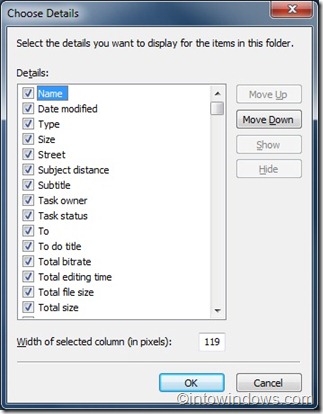
3. 全部勾选完毕后,点击“确定”应用设置。
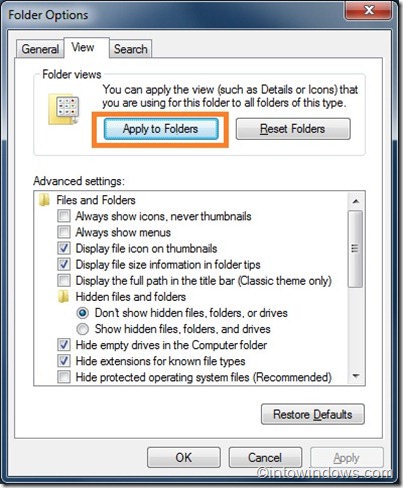
4. 此时这些详细信息只会在当前文件夹中显示。如果想让所有同类文件夹都采用同样的显示方式,需要把它应用到所有文件夹:按 Alt + T 打开“工具”菜单,依次进入“文件夹选项”→“查看”,然后点击“应用到文件夹(Apply to Folders)”即可。
版权声明:如无特殊说明,文章均为致知笔记原创内容。欢迎转载学习,转载时请附带原文链接,标明出处。


