
Windows 电脑的默认设置是:一旦检测到电脑上任意设备出现软件或硬件相关问题,就会弹出"Windows 已停止此设备(代码 43)"的错误提示。
正如你所想,Windows 的这一默认设置,是为了防止电脑因故障设备而遭受硬件或软件层面的损坏。
修复"Windows 已停止此设备(代码 43)"错误
在多数情况下,Windows 电脑出现代码 43 错误,通常是因为设备驱动程序无法加载、崩溃,或驱动软件已过时、损坏。
因此,很多时候只需打开设备管理器,更新任何显示为故障或未知的设备,问题就能解决。
1. 重启电脑
电脑出现代码 43 错误,可能是由于临时故障。大多数情况下,关机后重新启动即可解决。
1. 关闭电脑。
2. 等待设备完全断电。
3. 等待 60 秒 > 重新启动电脑。
电脑重启后,你可能会惊喜地发现问题已经解决。
2. 拔下设备再重新连接
如果电脑连接了外部设备,将它们断开后重新连接,有助于修复问题。
1. 拔下电脑上所有外部设备(鼠标和键盘除外)。
2. 等待 30 秒 > 逐个重新连接设备。
3. 检查设备管理器
按以下步骤打开电脑上的设备管理器,查看是否有设备需要关注。
1. 右键点击"开始"按钮,点击"设备管理器"。
2. 在"设备管理器"界面,右键点击故障或未知设备,点击"属性"。
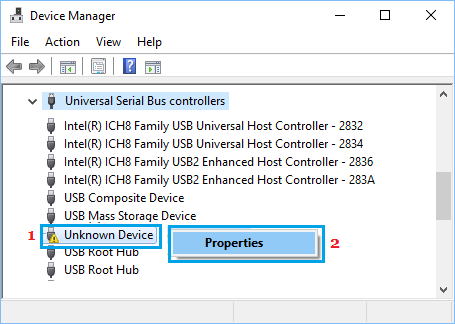
3. 在下一界面,切换到"驱动程序"选项卡,点击"更新驱动程序"按钮。
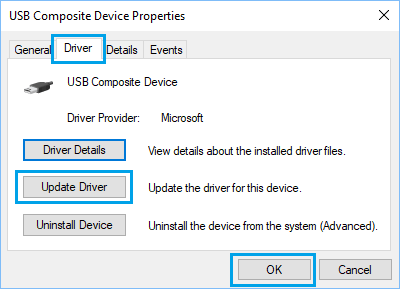
4. 在下一界面,点击"自动搜索更新的驱动程序软件",等待 Windows 搜索并安装驱动程序。
4. 卸载并重装设备驱动
如果上述步骤无效,卸载并重新安装驱动程序或许能解决问题。
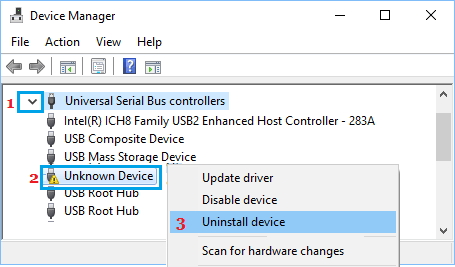
1. 打开"设备管理器"> 右键点击故障设备,点击"卸载设备"。
2. 之后,右键点击"操作"菜单,点击"扫描检测硬件改动"。
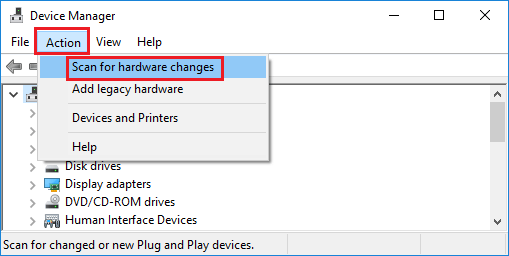
3. 同时重启电脑,Windows 会自动安装所需驱动。
5. 安装更新
确保你的电脑已安装最新可用的更新。
1. 进入"设置">"Windows 更新"> 在右侧点击"检查更新"按钮。
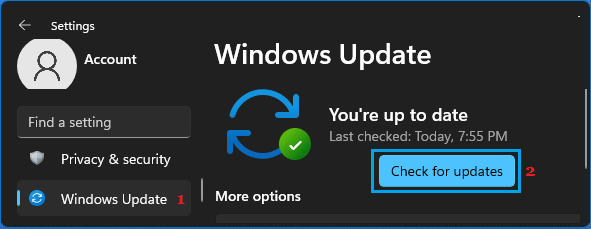
2. 等待 Windows 检查更新 > 若有可用更新,点击"下载/安装"。
如果有可用更新,最新的设备驱动也会一并安装到电脑上。
6. 阻止 Windows 关闭该设备
对于通过 USB 连接的设备,问题可能是电脑自动关闭了 USB 端口的供电。
1. 打开"设备管理器"> 右键点击"USB 根集线器",点击"属性"。
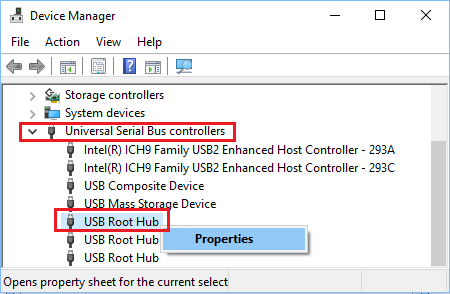
2. 在"USB 根集线器属性"界面,切换到"电源管理"选项卡,取消勾选"允许计算机关闭此设备以节约电源"。
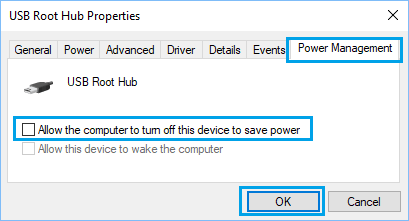
3. 点击"确定"保存更改。
对其余的 USB 根集线器(如有)重复上述步骤,并重启电脑。
标签: Windows 10 代码43 设备管理器


