
允许多个应用在后台持续运行会占用电脑过多资源,导致系统变慢。Windows 提供了禁用后台应用的选项,可以阻止它们不必要地消耗资源。
在 Windows 11/10 中禁用后台应用
虽然 Windows 允许 OneDrive、Microsoft Teams 等应用在后台保持运行,但你可以按需要自行控制。
下面是几种禁用后台应用的方法。
1. 在设置中停止后台应用
按照以下步骤可以阻止指定应用在后台运行。
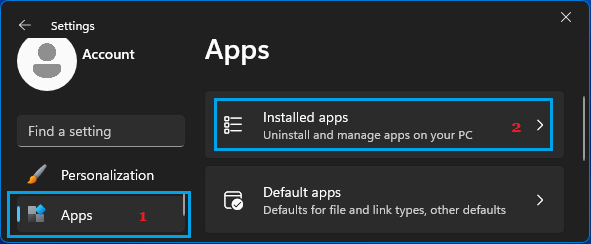
1. 打开开始 > 设置 > 应用,点击右侧的「已安装的应用」。
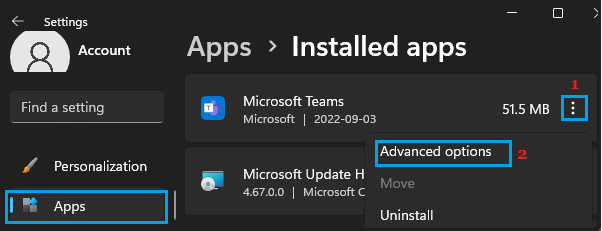
2. 在"已安装的应用"页面,点击应用名称旁边的三个点图标,选择「高级选项」。
3. 向下滚动到"后台应用权限",把"让此应用在后台运行"设置为「从不」。
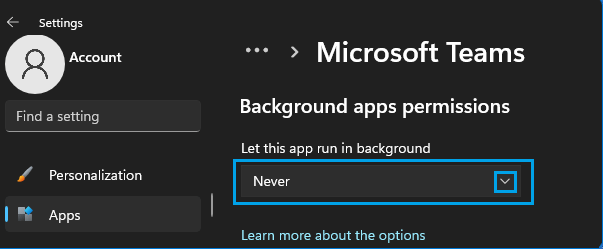
同样的方法也可以阻止 Skype、OneDrive 等其他应用在后台运行。
2. 按电池用量停止后台应用
你也可以通过电池用量页面来阻止应用在后台运行。
1. 打开开始 > 设置 > 系统,点击右侧的「电源和电池」。
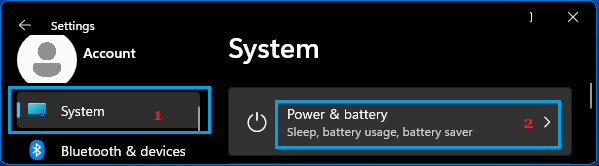
2. 在"电源和电池"页面,按"后台"排序,查看正在后台运行的应用列表。
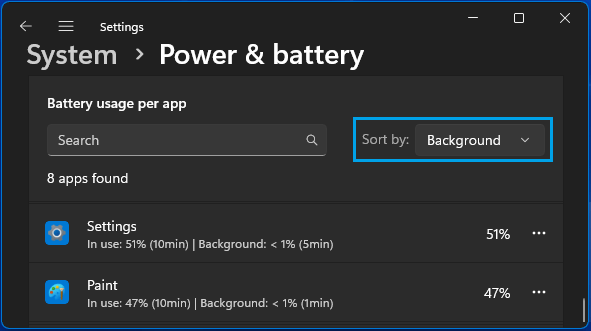
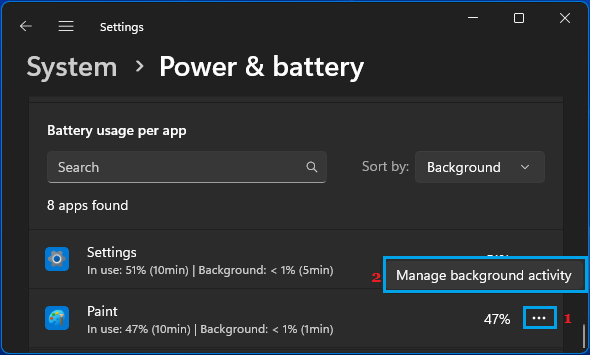
3. 点击想要阻止后台运行的应用旁边的三个点图标,选择「管理后台活动」。
4. 在下一个页面,把"让此应用在后台运行"设置为「从不」。
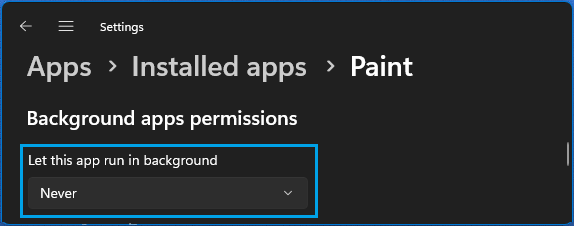
之后该应用就不会再在后台运行了。
3. 用注册表编辑器停止所有后台应用
通过注册表可以一次性阻止所有应用在后台运行。
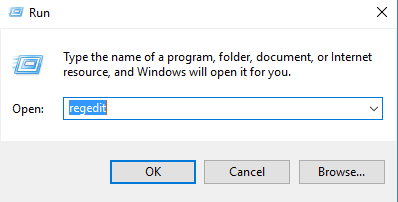
1. 右键点击开始按钮,选择「运行」。
2. 在运行窗口输入 regedit,点击确定。
3. 在注册表编辑器中导航到 HKEY_CURRENT_USER\Software\Microsoft\Windows\CurrentVersion\BackgroundAccessApplications。
4. 选中左侧的 BackgroundAccessApplications 文件夹,在右侧找到 GlobalUserDisabled 项。如果没有,右键新建一个 DWORD(32 位)值。
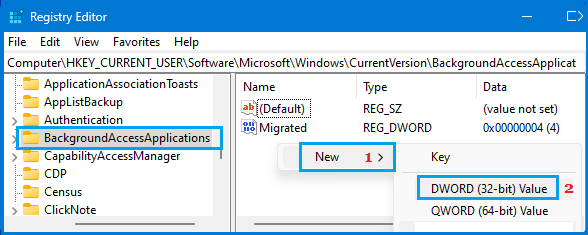
5. 把新建的 DWORD 命名为 GlobalUserDisabled,双击它,把数值数据设为 1,点击确定保存。
0
6. 关闭注册表编辑器并注销账户,使设置生效。
提示:随时可以把 GlobalUserDisabled 的值改回 0 或删除该项来恢复设置。
4. 为所有用户账户禁用后台应用
通过注册表可以为电脑上的所有用户账户禁止后台运行应用。
1. 打开运行窗口,输入 regedit,点击确定。
2. 导航到 HKEY_LOCAL_MACHINE\SOFTWARE\Policies\Microsoft\Windows\AppPrivacy。
3. 在右侧新建一个 32 位 DWORD 值,命名为 LetAppsRunInBackground,数值数据设为 2。
4. 关闭注册表编辑器并重启电脑使设置生效。
这样电脑上所有用户账户的应用都不会在后台运行了。
提示:如果 AppPrivacy 项不存在,需要手动创建。





