如果主屏上的 App Store 图标不见了,你将无法下载应用或进行购买。不过不用担心,App Store 是 iOS 的核心内置应用,和 Safari、相机、设置一样,普通情况下根本无法被删除(欧盟地区因法规允许删除后重装)。图标消失多半只是被挪进了某个文件夹,或者被"屏幕使用时间"限制了应用安装。下面按顺序排查找回。
先搜索确认 App Store 是否还在手机上
首先确认 App Store 并没有被删掉:
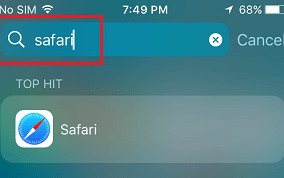
1. 在主屏调出搜索功能(下拉搜索,或进入设置后使用顶部搜索栏)。
2. 输入"App Store",搜索结果的"最常点选"或建议中应该会出现 App Store 图标。
这一步能确认 App Store 仍然存在于手机上,但它并不能把图标恢复到主屏原来的位置。
重置主屏幕布局恢复图标
重置主屏幕布局可以让 App Store 等内置图标回到默认位置:
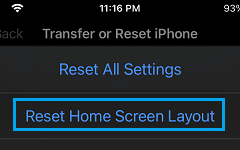
1. 打开"设置" > "通用" > "传输或还原 iPhone" > "还原"。
2. 在弹出的菜单中选择"还原主屏幕布局"。
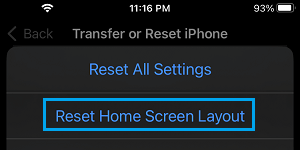
还原完成后,App Store 图标就会回到主屏上它默认的位置。该操作只重排图标,不会删除任何数据。
检查是否限制了应用安装
如果上面的方法都没用,很可能是设备被限制了应用下载:
1. 打开"设置" > "屏幕使用时间" > "内容与隐私限制"。
2. 进入"iTunes Store 与 App Store 购买项目",点击"安装 App"。
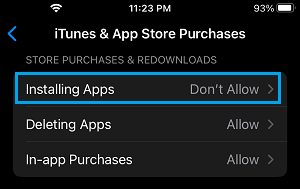
3. 在"安装 App"页面中选择"允许",开启应用安装权限。
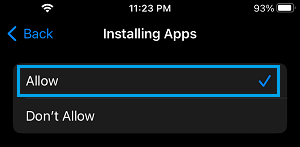
完成后回到主屏,消失的 App Store 图标应该就重新出现了。
版权声明:如无特殊说明,文章均为致知笔记原创内容。欢迎转载学习,转载时请附带原文链接,标明出处。