
如果 Windows 电脑上某个用户账户的配置文件损坏,系统就无法读取该账户关联的文件、设置和配置,并可能出现下面这些迹象和错误提示。
- 临时配置文件:登录时,Windows 可能提示"你已使用临时配置文件登录"或"我们无法登录到你的账户"。
- 登录失败:Windows 可能在登录界面直接显示"用户配置文件服务登录失败",让你根本无法进入该账户。
- 通用配置文件:Windows 可能加载一个通用配置文件,桌面、文档和图片文件夹都是空的。
如果损坏的账户里没有重要文件,直接删除该账户并新建一个即可。但如果损坏的账户里存有重要文件、你又想要取回它们,这个办法就不合适了。
在 Windows 11/10 中修复损坏的用户配置文件
在我们测试的电脑上,配置文件损坏是因为安装安卓模拟器时突然断电。所幸,借助注册表编辑器,我们成功修复了损坏的配置文件并重新进入账户。
另一种处理办法是新建一个用户账户,再把损坏账户里的所有文件转移到新账户中。
1. 用注册表编辑器修复用户配置文件
先登录电脑上的管理员账户,然后按下面的步骤找出并修复损坏的用户配置文件。
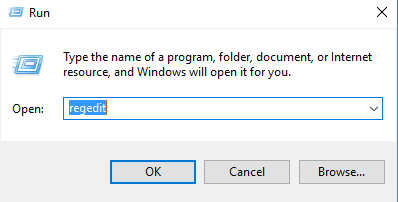
1. 按 Windows + R 键,打开"运行"对话框。
2. 在"运行"对话框中输入 regedit,点击"确定"。
3. 在注册表编辑器中,依次定位到 HKEY_LOCAL_MACHINE\SOFTWARE\Microsoft\Windows NT\CurrentVersion\ProfileList。
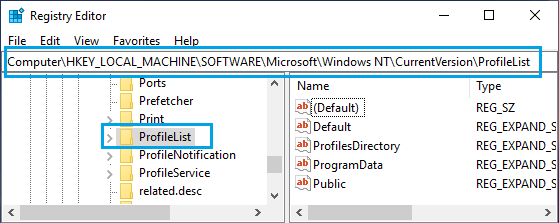
4. 展开 ProfileList 文件夹,你会看到以 S-1-5 开头的子文件夹。每一个都对应电脑上某个用户账户的配置信息。
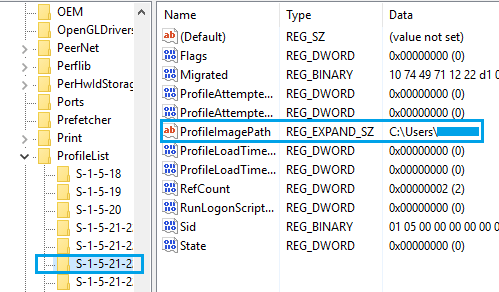
接下来比较关键的一步,是找出属于损坏配置文件的那个 S-1-5 文件夹。你可以逐个点击这些 S-1-5 项,查看右侧"数据"列里的 ProfileImagePath 来辨认。
如上图所示,选中的 S-1-5 项中,ProfileImagePath 清楚地显示了用户名(C:\Users\用户名)。
5. 在左侧选中正确的 S-1-5 文件夹,在右侧双击 State 字段。
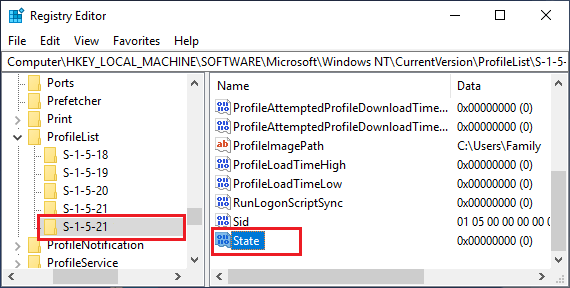
6. 在弹出的"编辑 DWORD"窗口中,把"数值数据"由 1 改为 0,点击"确定"。
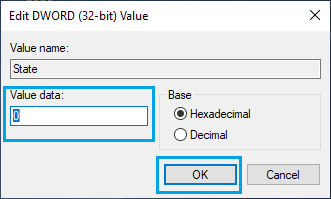
7. 接着,双击 RefCount 项,把"数值数据"也由 1 改为 0。
注意:如果找不到 RefCount,在右侧空白处右键,依次点击"新建">"DWORD(32 位)值",并将新建项的名称改为 RefCount。
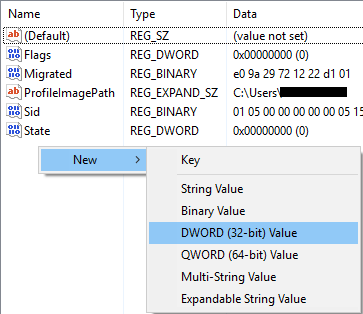
双击新建的 RefCount DWORD,把它的"数值数据"设为 0。
完成后,你应该就能登录原本配置文件损坏的账户,取回全部文件了。
2. 新建用户账户并转移文件
正如前面所说,修复损坏配置文件的另一种办法是新建用户账户,再把所有文件转移到新账户。
这个方法的第一步,是参照《如何在 Windows 11/10 中创建本地用户账户》一文,新建一个用户账户。
重要:新用户账户的名称必须和损坏的账户不同。
新账户创建好后,按下面的步骤把文件从损坏账户转移到新账户。
1. 打开电脑上的"文件资源管理器"。
2. 在左侧选中"本地磁盘 (C:)",在右侧双击 Users 文件夹。
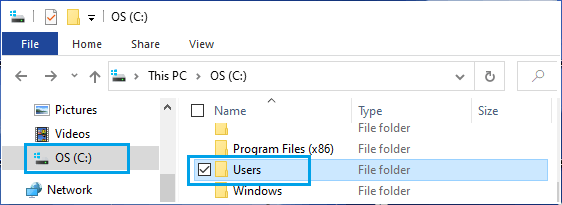
3. 进入 Users 文件夹后,双击打开损坏的用户账户文件夹。
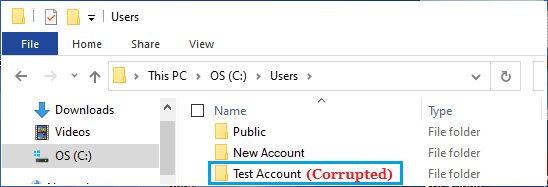
4. 进入损坏用户的文件夹后,逐个选中想要转移到新账户的"桌面""文档""图片"等文件夹。
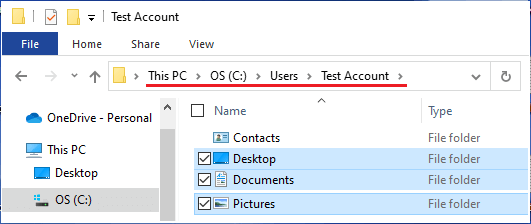
重要:不要右键"全选"整个文件夹,否则会把与损坏配置文件关联的隐藏系统文件(Ntuser.dat、Ntuser.dat.log、Ntuser.ini)也一并复制过去。
5. 选中文件/文件夹后,右键点击"复制",把它们存入剪贴板。
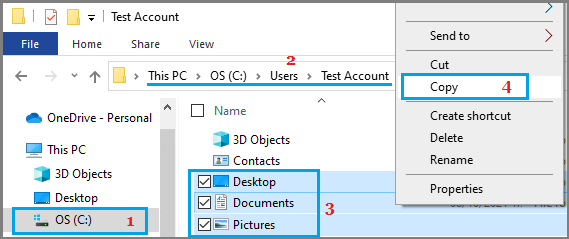
6. 文件已在剪贴板后,打开新用户账户文件夹,把复制的文件粘贴进去。
完成后登录新用户账户,就能访问从损坏账户转移过来的文件了。
如果管理员账户也损坏了怎么办?
如果管理员账户损坏,可以启用 Microsoft 在 Windows 中预设的隐藏管理员账户。登录到这个隐藏账户后,就能用本文第一种方法尝试修复损坏的用户配置文件。
如果这样仍无法解决,可以参照本文第二种方法,新建一个用户账户,并把文件从损坏账户转移过去。
注意:新用户账户的名称不能与损坏账户相同。
删除损坏账户后,如果你希望保留原来的用户名,可以把新账户重命名为原来的名称。
标签: Windows 11 用户配置文件 账户管理


