
在 Windows 电脑上禁用内置扬声器,最常见的原因是为了避免在图书馆、医院等安静环境中突然发出声音。对于普通用户来说,禁用内置扬声器还能强制声音始终从耳机,或音质更好的外接音箱输出。
另一个禁用内置扬声器的理由是:当拔掉耳机时,防止音频自动切回内置扬声器。
在 Windows 11/10 中禁用内置扬声器
下面介绍两种在 Windows 电脑上禁用内置扬声器的方法,且不会影响电脑连接耳机和外接音箱。
1. 通过控制面板禁用内置扬声器
按以下步骤禁用内置扬声器,并把外接音箱设为电脑的默认扬声器。
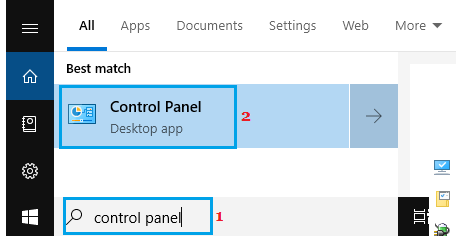
1. 在搜索栏输入"控制面板",在结果中点击"控制面板"桌面应用。
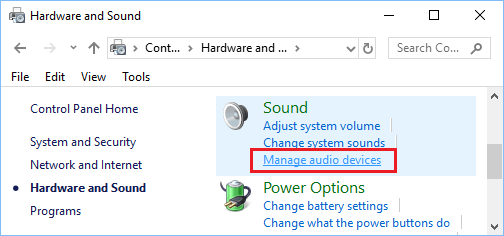
2. 在控制面板中进入"硬件和声音",点击"声音"下的"管理音频设备"。
3. 在下一个界面中,右键点击内置扬声器设备(通常显示为"扬声器"),选择"禁用"。
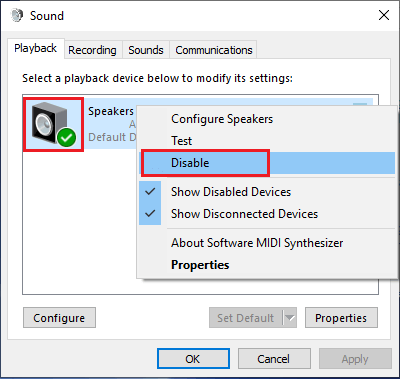
4. 点击"应用"和"确定"保存设置。
5. 之后把耳机或外接音箱插入电脑的音频输出接口。
电脑会自动识别耳机或外接音箱,并将其设为默认扬声器。
2. 通过 BIOS/UEFI 禁用内置扬声器
如果无法用控制面板禁用内置扬声器,可以进入电脑的 UEFI 设置界面来关闭。
1. 打开"设置",左侧选择"系统",右侧向下滚动并点击"恢复"选项卡。
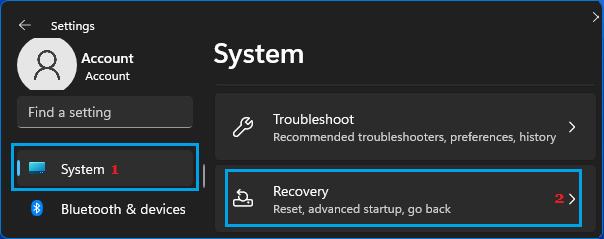
2. 在下一个界面中向下滚动,点击"高级启动"区域的"立即重新启动"按钮。
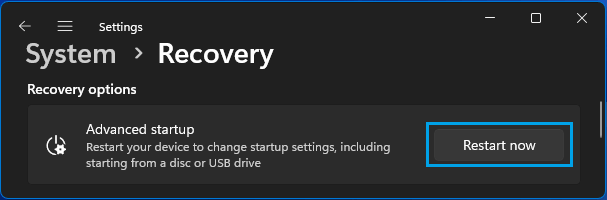
Windows 10:进入"设置">"更新和安全">"恢复"(左侧),在右侧向下滚动到"高级启动"区域,点击"立即重新启动"。
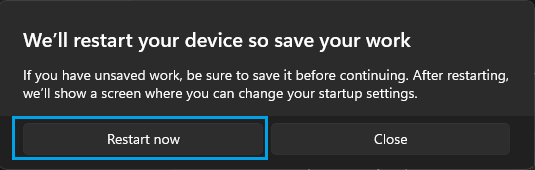
3. 在确认弹窗中点击"立即重新启动"按钮。
4. 电脑重启后,依次进入"疑难解答">"高级选项",点击"UEFI 固件设置"。
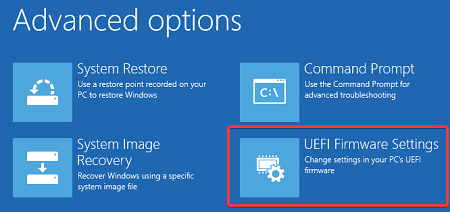
5. 在下一个界面点击"重新启动"进入电脑的 UEFI 固件设置界面。
6. 在 UEFI 界面中展开"系统配置"(System Configuration)> 选择"音频",取消勾选"启用内部音频"(Enable Internal Audio)。
7. 点击"应用">"退出"保存设置。
标签: Windows 11 内置扬声器 声音设置


