
在 Windows 电脑上,大多数问题和优化都可以通过“设置”、“控制面板”及其他内置工具解决,但有时你仍需要进入 BIOS/UEFI 设置来更新固件(UEFI)、启用安全功能(TPM 2.0)、更改启动顺序,或排查硬件故障。
因此,无论是已经登录电脑、卡在登录界面,还是电脑无法启动时,了解进入 BIOS 的方法都很重要。
在 Windows 11/10 中进入 UEFI(BIOS)设置
在大多数 Windows 电脑上,开机过程中按下键盘上的指定按键即可进入 BIOS 或 UEFI 设置。这个需要在启动时按下的指定键可能是 F1、F2、F10、ESC、DEL,或电脑制造商指定的其他按键。
如果错过了在正确时机按下指定键,电脑会很快进入登录界面,此时你可以使用“Shift 键 + 重启”的方法从登录界面进入 BIOS,也可以登录电脑后通过开始菜单、设置菜单或命令提示符进入 BIOS。
如果电脑无法启动,则可以使用可启动 U 盘进入 BIOS,具体方法见本教程的最后一种。
1. 按指定键进入 BIOS
如前所述,大多数电脑都提供通过按下指定键进入 BIOS 的选项,具体按键通常写在使用说明书中。
1. 按下电源键启动电脑。
2. 电脑启动时,留意屏幕上滚动显示的提示信息。进入 BIOS 的指定键会显示在其中一条提示中。
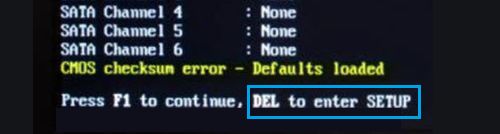
注意:电脑重启时,你只有几秒钟时间阅读滚动信息。如果没看清,可以再次重启电脑。
3. 找到指定键后,关闭电脑。
4. 等待 30 秒,然后按电源键重新启动电脑,并立即持续按下指定键,直到出现 BIOS/UEFI 设置界面。
注意:不要长时间按住按键,也不要频繁按动,否则可能导致系统被锁。
2. 从登录界面进入 BIOS
如果尚未登录电脑,可以点击登录界面右下角的电源图标进入 BIOS。
1. 按下电源键启动电脑。
2. 在登录界面,点击电源图标(右下角),按住键盘上的 Shift 键不放,再点击“重启”。
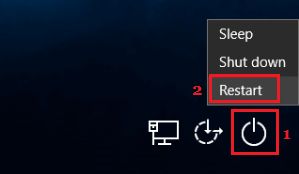
3. 在接下来的界面,依次进入“疑难解答” > “高级选项” > “UEFI 固件设置”。
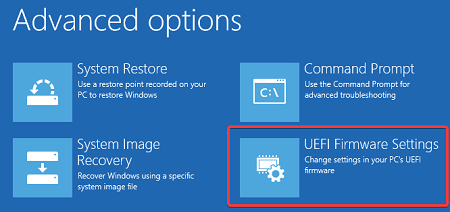
4. 在下一个界面,点击“重启”即可进入电脑的 UEFI 固件设置。
注意:如果看不到电源图标,在登录界面任意位置点击一下,右下角即可出现电源图标。
3. 使用开始菜单进入 BIOS
如果已经登录电脑,可以通过“高级启动选项”界面进入 BIOS。
1. 点击“开始”(1) 按钮 > 电源图标(2),按住键盘上的 Shift 键并点击“重启”(3)。
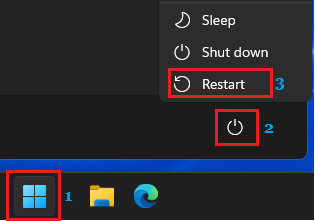
2. 在接下来的界面,依次进入“疑难解答” > “高级选项” > “UEFI 固件设置”。
3. 在下一个界面,点击“重启”即可进入电脑的 UEFI 固件设置。
4. 使用设置进入 BIOS
可以通过 Windows 11/10 电脑的“设置”菜单进入 BIOS。
1. 进入“设置” > 在左侧窗格选择“系统”,在右侧窗格向下滚动并点击“恢复”选项卡。
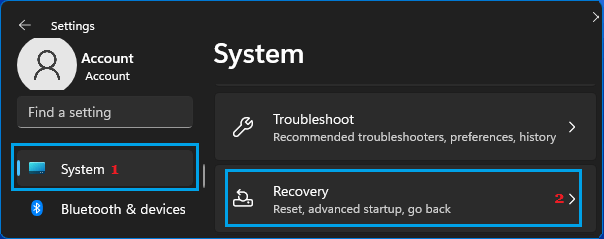
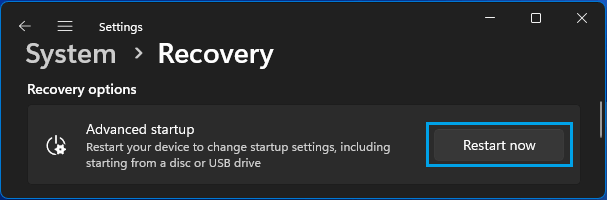
2. 在下一个界面,向下滚动并点击“高级启动”区域中的“立即重启”按钮。
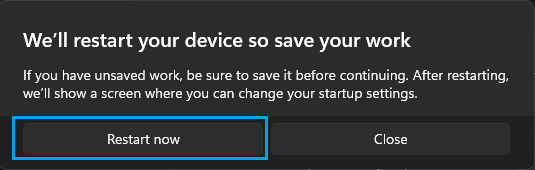
3. 在弹出的确认窗口中,点击“立即重启”按钮。
4. 电脑重启后,依次进入“疑难解答” > “高级选项” > “UEFI 固件设置”选项。
5. 在下一个界面,点击“重启”即可进入电脑的 UEFI 固件设置。
5. 使用键盘快捷键进入 BIOS/UEFI
如果无法打开开始菜单,可以通过 Ctrl + Alt + Delete 快捷键进入电脑的 BIOS 或 UEFI 设置。
1. 在键盘上按下 Ctrl + Alt + Delete 组合键。
2. 在下一个界面,点击电源图标,按住键盘上的 Shift 键并点击“重启”(2)。
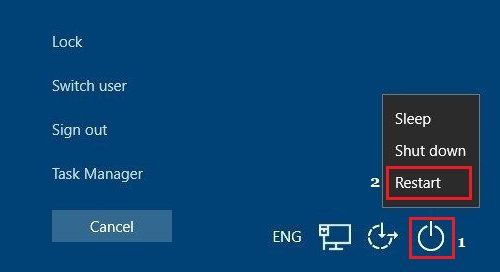
3. 接着依次进入“疑难解答” > “高级选项” > “UEFI 固件设置”。
4. 在下一个界面,点击“重启”即可进入电脑的 UEFI 固件设置。
6. 使用命令提示符进入 BIOS
进入 BIOS 的一个简便方法是使用命令提示符。
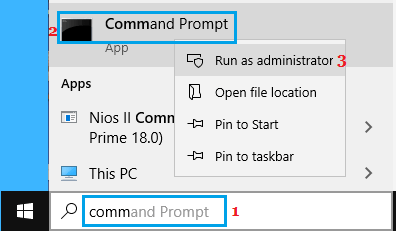
1. 在搜索栏中输入 CMD,在搜索结果中右键点击“命令提示符”,选择“以管理员身份运行”。
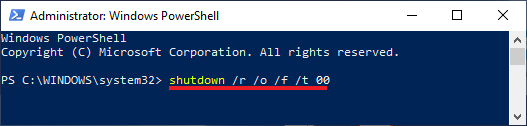
2. 在命令提示符界面,输入 shutdown /r /o /f /t 00 并按回车键。
3. 电脑重启后,依次进入“疑难解答” > “高级选项” > “UEFI 固件设置”选项。
4. 在下一个界面,点击“重启”即可进入电脑的 UEFI 固件设置。
7. 使用自动修复进入 BIOS
如果电脑无法启动,又没有可启动 U 盘,可以通过强制电脑进入恢复模式来进入 BIOS。
1. 按下电源键启动电脑。
2. 如果电脑无法加载操作系统,会开始自检(POST,加电自检)。
3. 自检(POST)完成后,按下电源键关闭电脑。
4. 重复步骤 1 至 3 再两次。
5. 在第三次重启时,电脑会进入“Windows 恢复环境”,并自动开始执行一系列诊断测试以修复启动问题。

6. 根据提示,选择你的用户账户,输入账户密码,然后点击“继续”。

7. 所有诊断测试完成后,点击“高级选项”。
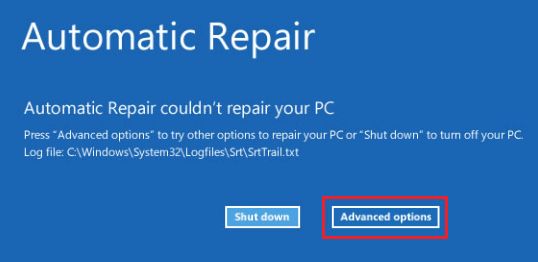
8. 在高级选项界面,点击“UEFI 固件设置”选项。
9. 在下一个界面,点击“重启”即可进入电脑的 UEFI 固件设置。
8. 使用可启动 U 盘进入 BIOS
如果电脑无法启动,可以使用可启动 U 盘进入 BIOS。
1. 将可启动 U 盘插入电脑的 USB 接口,按下电源键启动电脑。
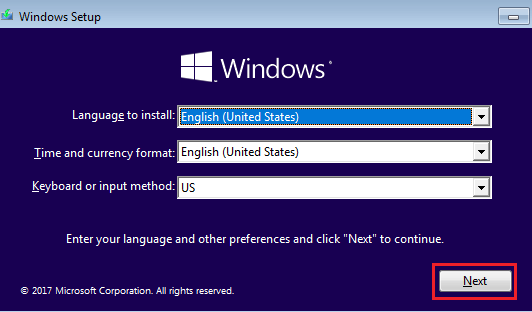
2. 电脑启动后,点击“下一步”按钮。
3. 在下一个界面,点击位于屏幕左下角的“修复你的电脑”选项。
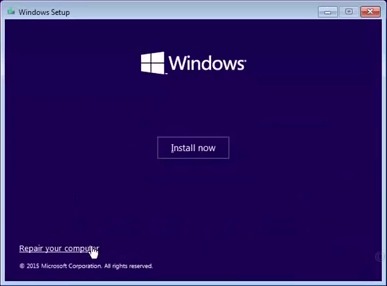
4. 在接下来的界面,依次进入“疑难解答” > “高级选项” > “UEFI 固件设置”选项。
5. 在下一个界面,点击“重启”即可进入电脑的 UEFI 固件设置。
标签: Windows 11/10 BIOS UEFI


