
当你以“干净启动”(Clean Boot)模式启动 Windows 时,系统只会加载最基础的服务,这样就能轻松找出是哪个程序或服务在干扰应用、程序或游戏的正常运行。
你可以通过逐一或成组(为了效率)地启用或禁用程序,并重启电脑,直到找出导致问题的服务或应用。
一旦定位到惹麻烦的后台服务或应用,就可以用任务管理器把它禁用,不让它再随开机启动。
在 Windows 电脑上执行干净启动
下面介绍如何以干净启动模式启动电脑,并禁用导致问题的开机服务或应用。
提示:在干净启动模式下,电脑暂时缺少某些功能是正常现象,当你以正常方式启动电脑后,这些功能都会恢复。
1. 以干净启动模式启动 Windows
了解干净启动的作用后,可按以下步骤让电脑进入干净启动模式。
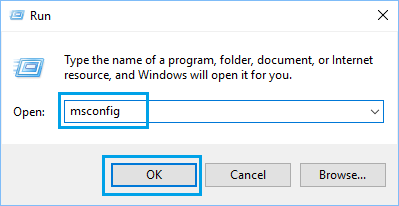
1. 按下 Windows+R 键,输入 msconfig 并点击“确定”。
2. 在“系统配置”窗口中切换到“服务”选项卡,勾选“隐藏所有 Microsoft 服务”,再点击“全部禁用”按钮。
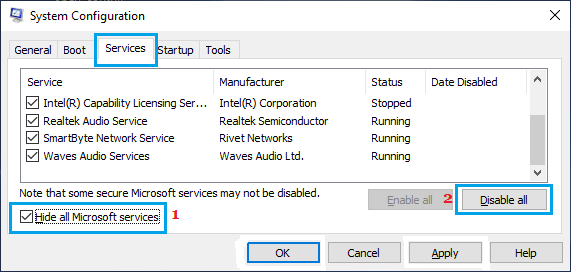
提示:隐藏 Microsoft 服务可以避免你误禁用关键的微软服务。
3. 接着切到“启动”选项卡,点击“打开任务管理器”链接。
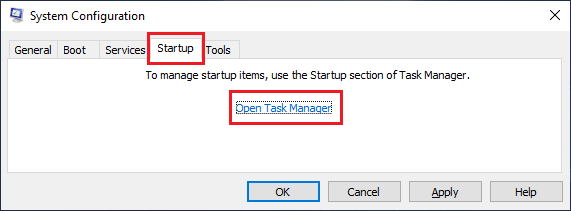
提示:不要关闭“系统配置”窗口,稍后还要回到这里。
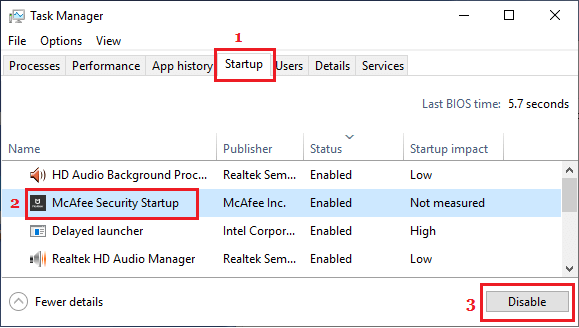
4. 在任务管理器窗口中切到“启动”选项卡,选中你怀疑有问题的程序,点击“禁用”。
5. 现在回到“系统配置”窗口,切到“常规”选项卡,选择“有选择的启动”,并取消勾选“加载启动项”。
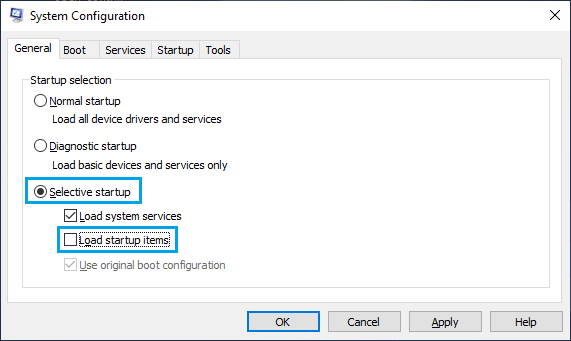
提示:请确保“加载系统服务”和“使用原始引导配置”处于勾选状态。
6. 最后点击“应用”和“确定”,让电脑以干净启动模式启动。
提示:为了找出导致问题的程序或服务,上述步骤你可能要重复多次。
如何关闭干净启动模式
排障结束后,可按以下步骤在电脑上关闭干净启动模式。
1. 打开运行命令窗口,输入 msconfig 并点击“确定”。
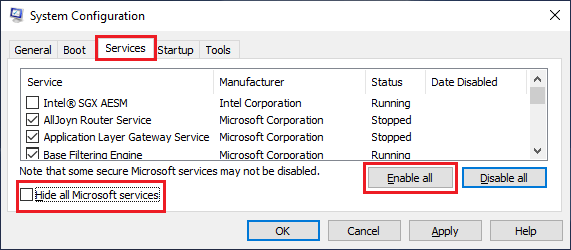
2. 在“系统配置”窗口中切到“服务”选项卡,取消勾选“隐藏所有 Microsoft 服务”,再点击“全部启用”按钮。
3. 接着切到“常规”选项卡,选择“正常启动”。
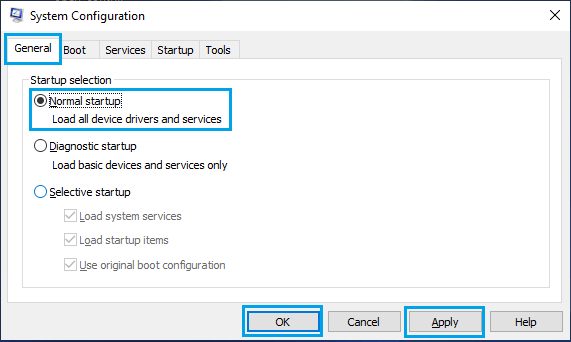
4. 点击“应用/确定”,让电脑以正常方式启动。
电脑以正常启动方式运行后,干净启动期间被临时禁用的服务和程序都会恢复。
标签: Windows 10 干净启动 系统配置


