当电脑显示的日期和时间不正确、你搬到了另一个国家,或者想调整时间的显示格式时,都需要手动修改系统日期和时间。如果你跨国搬家或经常跨时区旅行,可以让电脑根据位置自动调整时间,但这一功能需要开启定位服务才能生效。
如果没有开启定位服务,电脑就无法自动校准时间,必须手动调整。本文分别介绍让Windows自动同步时间、手动修改日期时间,以及更改日期时间显示格式的完整方法。
注意:如果系统时间持续错误,可能还存在其他问题,需要进一步排查主板电池、时间服务等原因。
让Windows自动设置日期和时间
Windows默认会通过连接时间服务器来自动设置并维护系统时间。如果你之前改动过这个设置,可以按下面的步骤恢复为自动同步。
1. 点击"开始"按钮,然后点击"设置"图标。
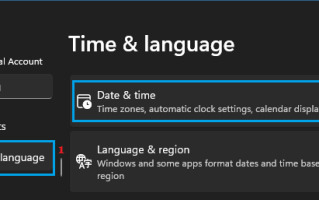
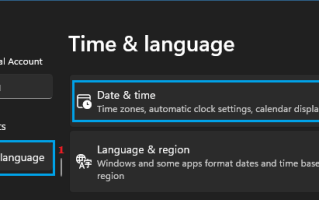
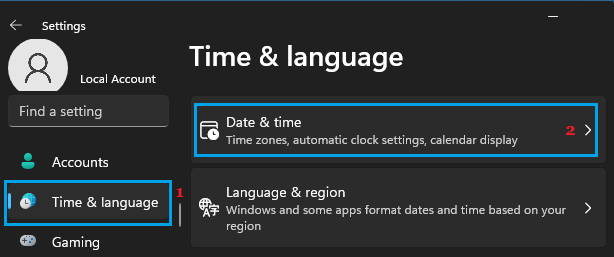
2. 在设置窗口左侧选择"时间和语言",右侧点击"日期和时间"。
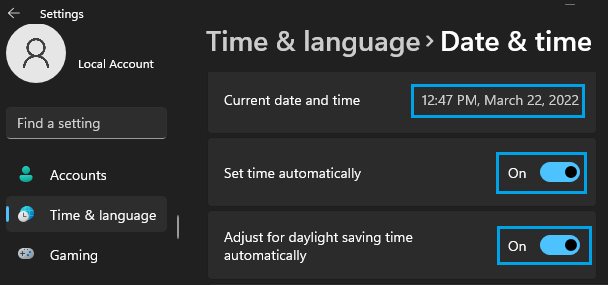
3. 在"日期和时间"页面,将"自动设置时间"开关拨到"开"的位置。如果你的国家实行夏令时,可以同时开启"自动调整夏令时"选项。
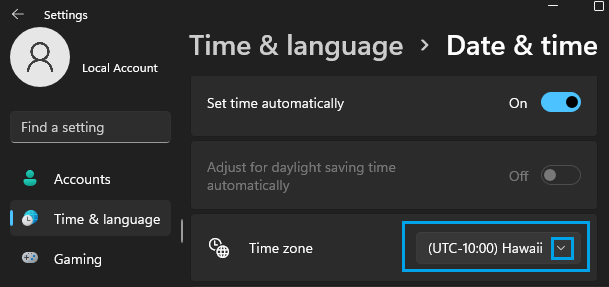
4. 仍在该页面,展开"时区"下拉菜单,选择你所在地区对应的正确时区。
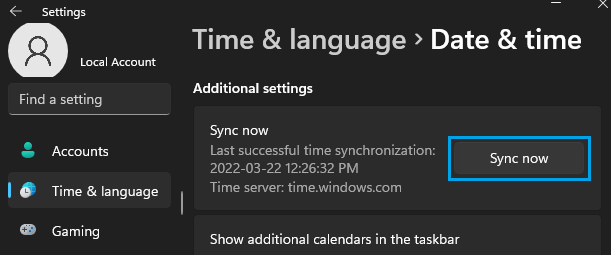
5. 滚动到"其他设置"区域,点击"立即同步"按钮。
这样系统会立即连接Windows时间服务器,更新并校准准确的日期和时间。Windows 10用户则进入"设置">"时间和语言">"日期和时间",在右侧打开"自动设置时间"即可。
手动更改日期和时间
在需要的时候,你也可以手动指定系统的日期和时间。注意:手动修改时间需要使用管理员账户登录。
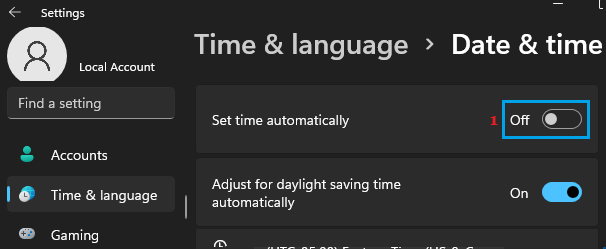
1. 打开"设置">"时间和语言",在右侧点击"日期和时间"。
2. 在日期和时间页面,先把"自动设置时间"开关拨到"关"的位置。Windows 10用户同样在右侧关闭"自动设置时间"。
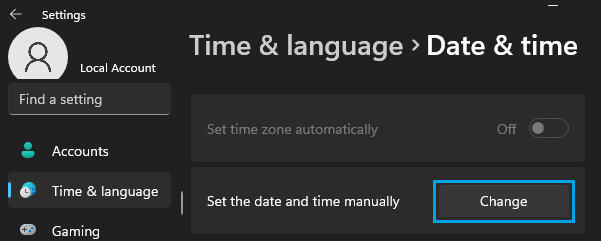
3. 仍在该页面,滚动找到"手动设置日期和时间"选项,点击旁边的"更改"按钮。注意:这个按钮只有在关闭自动设置时间后才会变成可点击状态。
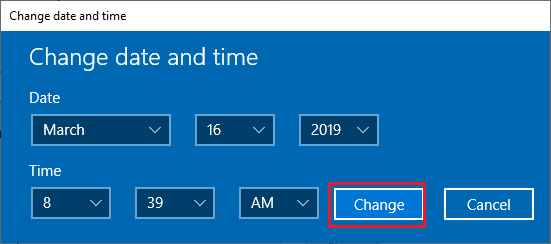
4. 在弹出的窗口中,用上下箭头分别调整正确的日期和时间,然后点击"更改"保存。
更改日期和时间的显示格式
除了修改时间本身,你还可以更改日期和时间在电脑上的显示方式,例如把24小时制改为12小时制,或调整日期的排列顺序。
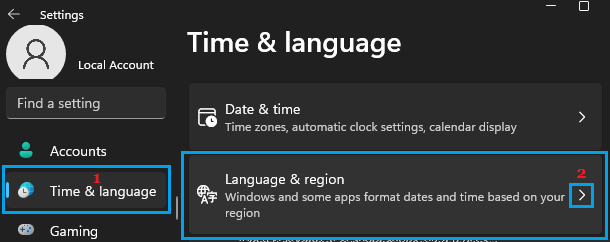
1. 点击"开始"按钮,打开"设置"。
2. 在左侧选择"时间和语言",在右侧滚动到底部,点击"语言和区域"。
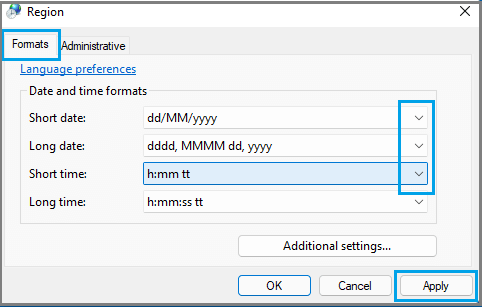
3. 在弹出的页面中切换到"格式"选项卡,使用下拉箭头选择你希望在电脑上显示的日期和时间格式。
4. 设置完成后,依次点击"应用"和"确定",保存对日期和时间格式所做的更改。
通过以上方法,你就可以根据实际需要灵活管理Windows系统的日期、时间及时区设置,确保系统时间始终准确、显示符合个人习惯。