
如果你的电脑变得异常缓慢,打开应用、文件或浏览器都要等很久,那很可能是遇到了高磁盘占用问题,也就是 Windows 中常说的"100% 磁盘占用"。
最明显的迹象来自电脑散热风扇的噪音:当磁盘占用过高(超过 80%)时,风扇会频繁高速运转,以排出硬盘和处理器产生的热量。
这个问题在 Windows 电脑上很容易确认:打开任务管理器,查看"进程"选项卡下的"磁盘"列即可。
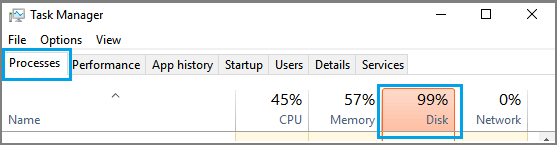
如上图所示,"磁盘"列以红色标出高磁盘占用(99%),说明电脑的资源使用已经触顶。
修复 Windows 11/10 高磁盘占用
Windows 电脑上的高磁盘占用,通常由后台运行的应用、杀毒软件扫描和 Windows 更新引起,也可能是驱动过旧或硬件(机械硬盘)故障所致。
根据最常见的原因,可以用下面的步骤来解决持续的高磁盘占用问题。
1. 强制停止 SysMain 与 Windows 搜索索引器
强制停止 SysMain(旧称 SuperFetch)和 Windows 搜索索引器,能立竿见影地降低电脑的高磁盘占用。
1. 右键点击"开始"按钮,选择"命令提示符(管理员)"。
2. 在命令提示符窗口中输入 net.exe stop sysmain 并按回车键。
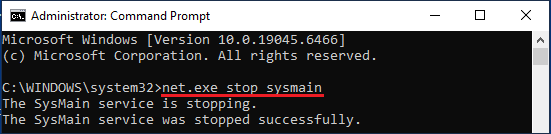
3. 接着输入 net.exe stop "windows search" 并按回车键,停止后台运行的 Windows 搜索服务。
完成后,按 Ctrl + Shift + Esc 打开任务管理器,看看磁盘占用是否已经下降。
2. 关闭 Windows 搜索索引
禁止后台的"Windows 搜索索引"服务随电脑自动启动,能防止使用机械硬盘(HDD)的电脑再次出现高磁盘占用。
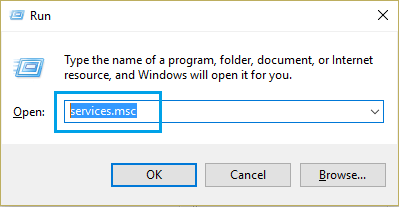
1. 按 Windows + R 组合键打开"运行"对话框。
2. 输入 services.msc 并点击"确定"。
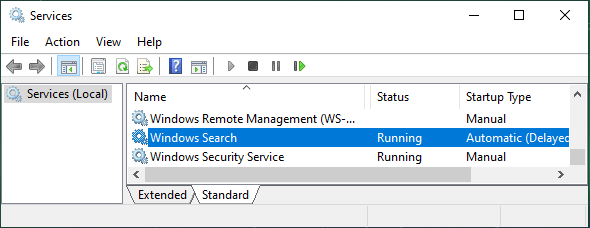
3. 在"服务"窗口中,双击"Windows 搜索"打开其属性。
4. 在"Windows 搜索的属性"窗口中,将"启动类型"改为"禁用",并点击"停止"按钮。
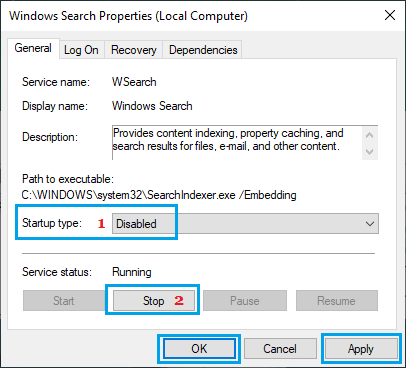
关闭 Windows 搜索索引器的代价是:文件资源管理器的搜索结果会变慢,开始菜单的启动也会稍有延迟。
3. 禁用 SysMain(SuperFetch)
虽然你已经用命令提示符停止了 SysMain 服务,但要防止高磁盘占用问题复发,还需要把它彻底禁用。
SysMain 服务(旧称 SuperFetch)会把常用应用预先载入内存以提升系统响应速度,但它也常常与高磁盘占用有关。可在"服务"窗口中找到 SysMain,将其启动类型设为"禁用"并停止该服务。
4. 重置虚拟内存
重置虚拟内存可以清除损坏的页面文件,避免硬盘过度工作,从而解决 Windows 电脑的 100% 磁盘占用问题。
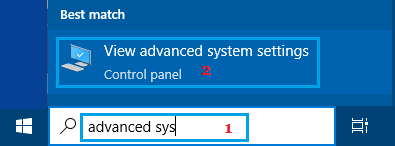
1. 在 Windows 搜索栏输入"高级系统设置",点击结果中的"查看高级系统设置"。
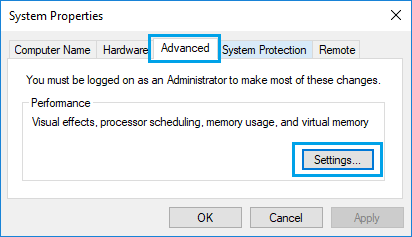
2. 在"系统属性"窗口中确认位于"高级"选项卡,点击"性能"区域的"设置"按钮。
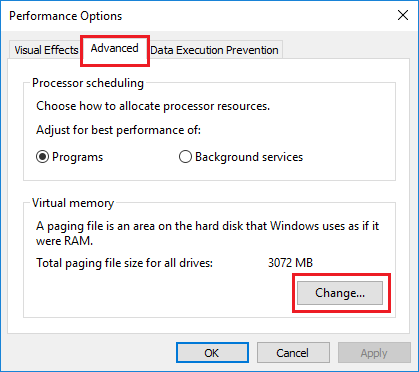
3. 在下一个窗口中切换到"高级"选项卡,点击"虚拟内存"区域的"更改"按钮。
4. 在"虚拟内存"窗口中,取消勾选"自动管理所有驱动器的分页文件大小",确认选中你的驱动器,选择"自定义大小",设置初始大小和最大大小,然后点击"设置"按钮。
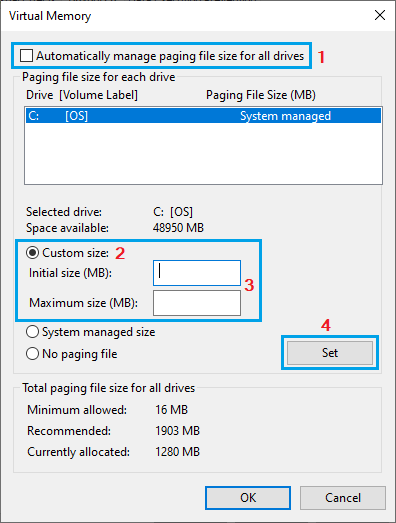
建议的初始大小和最大大小,分别为电脑内存的 1.5 倍和 3 倍。
例如,对于 8 GB 内存的电脑,可以把初始大小设为 12,288 MB,最大大小设为 24,576 MB。
5. 在 StorAHCI.sys 驱动中关闭 MSI 模式
如果你用的是固态硬盘(SSD)却遇到高磁盘占用,问题可能出在某个固件缺陷:它导致 SSD 无法完成输入/输出请求。
1. 右键点击"开始"按钮,选择"设备管理器"。
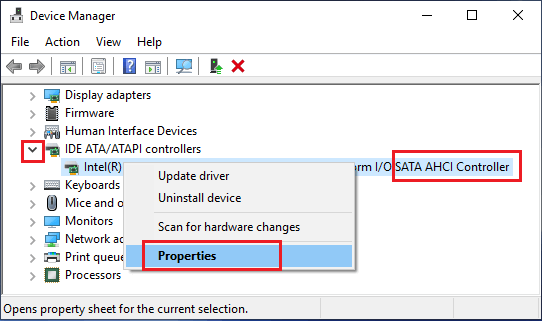
2. 在设备管理器中展开"IDE ATA/ATAPI 控制器",右键点击"标准 SATA AHCI 控制器"并选择"属性"。
3. 在下一个窗口中切换到"驱动程序"选项卡,点击"驱动程序详细信息"。
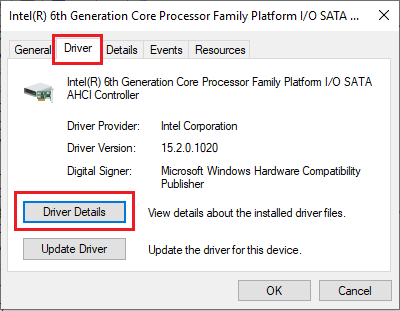
如果在驱动程序详细信息中看到 storahci.sys 项,就需要通过注册表编辑器为这个驱动关闭 MSI 模式(具体步骤可参考微软官方支持文档)。
6. 检查并修复系统文件
下一步是排除高磁盘占用由损坏的系统文件引起的可能。
可以用系统自带工具检查系统文件是否受损,并在需要时加以修复:以管理员身份打开命令提示符,运行 sfc /scannow 命令即可扫描并修复受损的系统文件。
7. 检查硬盘错误
硬盘上出现坏扇区和受损扇区,也会导致高磁盘占用问题。
1. 在搜索栏输入"PowerShell",右键点击"Windows PowerShell"并选择"以管理员身份运行"。
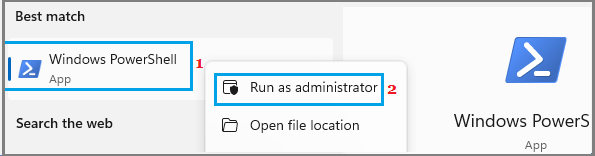
2. 在 PowerShell 窗口中输入 chkdsk.exe /f /r 并按回车键。
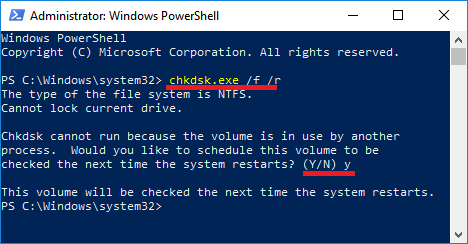
如果提示要在下次重启时安排检查卷,输入 Y。
3. 关闭 PowerShell 窗口,重新启动电脑,耐心等待 Windows 扫描硬盘错误并修复坏扇区(如果有)。
注意:这个过程可能非常漫长,通常需要 5 到 12 小时甚至更久。
8. 升级硬件
高磁盘占用或 100% 磁盘占用的问题,在仍使用老旧机械硬盘(HDD)的 Windows 电脑上更为常见。与固态硬盘(SSD)相比,机械硬盘每秒能处理的输入/输出操作(IOPS)很低。
你可以考虑把电脑上老旧、缓慢的机械硬盘,更换为速度更快的固态硬盘(SSD)。
标签: Windows 10 磁盘占用 性能优化


