
Windows 电脑的默认设置是:如果一段时间(约 10 分钟)没有操作,就会自动进入睡眠模式。如果电脑迟迟不睡,多半是有某个应用、桌面程序或外接设备一直让电脑保持唤醒状态,从而阻止它进入睡眠。
除此之外,快速启动(Fast Startup)、混合睡眠(Hybrid Sleep)以及电源计划被改动,同样会导致电脑无法进入睡眠模式。
Windows 电脑无法进入睡眠模式的解决办法
如果笔记本电脑或台式机不能正常进入睡眠模式,可以按下面的步骤逐一排查修复。
1. 检查是否启用了睡眠模式
首先要确认电脑已经在合理的闲置时间后设置为进入睡眠。
1. 按 Windows + I 组合键打开"设置"。
2. 在设置界面左侧选择"系统",右侧点击"电源和电池"(Power & Battery)。
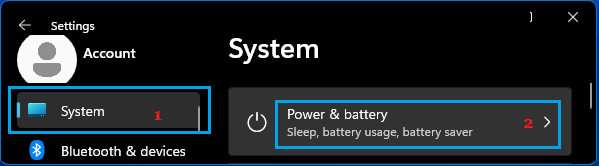
3. 在下一步界面中展开"屏幕、睡眠与休眠超时"选项卡,为"让设备进入睡眠"分别设置使用电池和接通电源时的推荐睡眠时间。
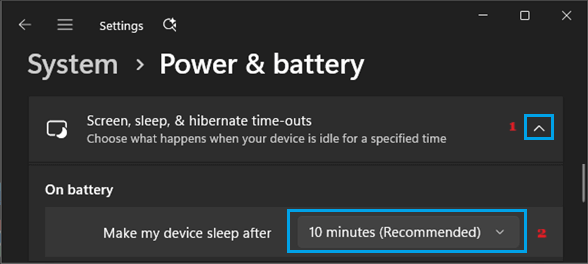
Windows 10 用户:进入"设置">"系统">"电源和睡眠",在"使用电池"和"接通电源"两种情况下,都为"经过以下时间后进入睡眠"设置一个合理的时间。
2. 恢复默认电源计划
修复电脑睡眠相关问题的一个有效办法,是把电源计划恢复到默认设置。
1. 按 Windows + R 组合键打开"运行"对话框。
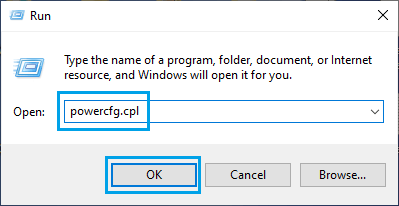
2. 在运行框中输入 powercfg.cpl 并点击"确定"。
3. 在"电源选项"界面中,点击当前生效电源计划旁边的"更改计划设置"链接。
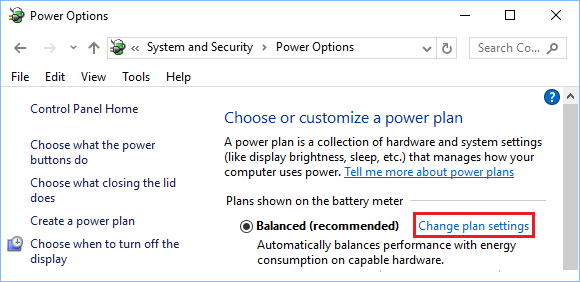
4. 在下一步界面中,点击"还原此计划的默认设置"。
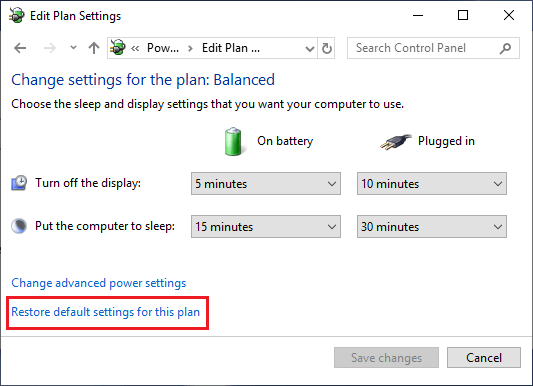
恢复默认电源设置后,电脑应当就能正常进入睡眠模式了。
3. 关闭混合睡眠
问题也可能是你的电脑不支持混合睡眠(Hybrid Sleep)导致的。可以尝试关闭混合睡眠,看看能否解决问题。
1. 按 Windows + R > 输入 powercfg.cpl 并点击"确定"。
2. 在"电源选项"界面,点击当前所选电源计划旁边的"更改计划设置"链接。
3. 在"编辑计划设置"界面,点击"更改高级电源设置"。
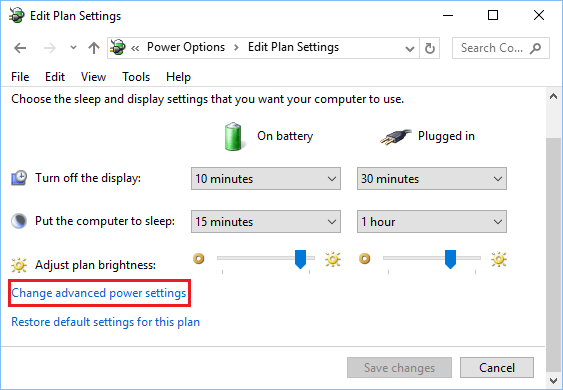
4. 在弹出的窗口中展开"睡眠">"睡眠之后",将"允许混合睡眠"在使用电池和接通电源两种情况下都设为"关闭"。
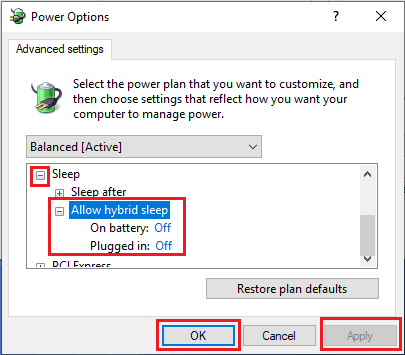
5. 点击"应用"/"确定"保存更改。
4. 禁止鼠标唤醒电脑
电脑无法进入睡眠,也可能是因为鼠标稍有振动或移动,就把电脑从睡眠中唤醒。
1. 右键点击"开始"按钮,选择"设备管理器"。
2. 在设备管理器中展开"鼠标和其他指针设备",右键点击"HID 兼容鼠标"并选择"属性"。
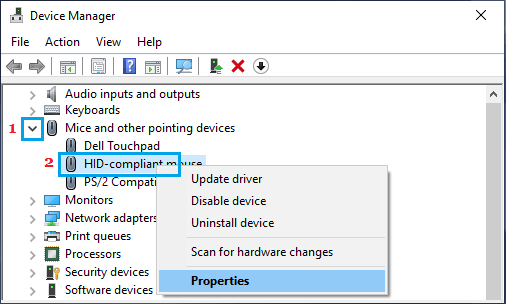
3. 在鼠标属性窗口切换到"电源管理"选项卡,取消勾选"允许此设备唤醒计算机"。
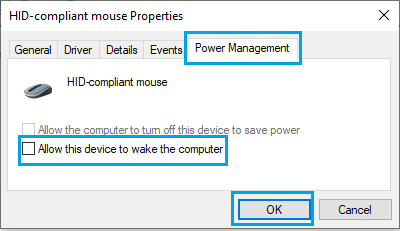
4. 点击"确定"保存设置。
这样就能避免鼠标误触导致电脑无法进入睡眠模式。
5. 检查后台应用与程序
如前所述,某个打开的应用、桌面程序或进程都会阻止电脑进入睡眠。
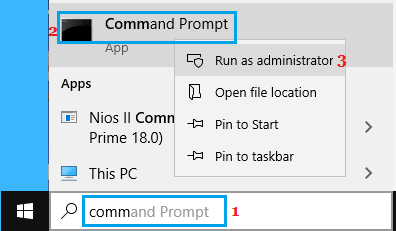
1. 在搜索栏输入 CMD,右键点击"命令提示符"并选择"以管理员身份运行"。
2. 在命令提示符窗口中输入 powercfg -requests 并按回车键。
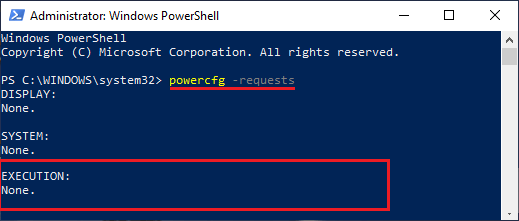
命令执行后,查看"执行"部分下列出的程序。
如果在命令提示符窗口中看到任何可疑的应用或程序,将其关闭即可。
6. 关闭快速启动
虽然快速启动(Fast Startup)能加快电脑开机速度,但它同样可能阻止电脑进入睡眠模式。
如需关闭快速启动,可在"电源选项"中点击"选择电源按钮的功能",然后取消勾选"启用快速启动(推荐)",最后点击"保存修改"即可。
标签: Windows 10 睡眠模式 电源计划


