
Windows 电脑上 pagefile.sys 文件的用途是存储 RAM 卸载的数据,并在电脑需要时提供这些数据供使用。
因此,pagefile.sys 也被称为交换文件,根据其使用方式,它最终可能会占用电脑上大量的存储空间。
禁用和删除 Pagefile.sys 安全吗?
从理论上讲,在内存容量充足(12 到 16 GB)的电脑上删除 pagefile.sys 应该不会导致性能问题,因为可以预期它能够处理大多数任务,无需在虚拟内存(pagefile.sys)中存储任何内容。
但是,在内存容量较低的电脑上删除 pagefile.sys,可能会导致设备无法完成某些任务,并出现“内存不足”或“内存不够”的错误消息。
1. Windows 中 Pagefile.sys 的位置
除非用户修改,否则 Windows 电脑上 pagefile.sys 的默认位置位于本地驱动器的根文件夹(此电脑 > (C:))中。
作为系统文件,Windows 操作系统会隐藏 pagefile.sys,以防止用户意外删除此文件。
如果不先在电脑上启用“显示隐藏的系统文件”选项,你将无法查看 pagefile.sys 和其他系统文件。
2. 检查 Pagefile.sys 文件的大小
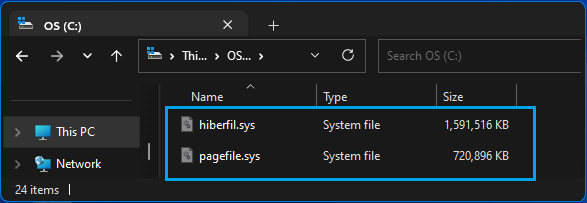
如果你的设备上启用了“显示隐藏的系统文件”选项,你可以使用文件资源管理器检查 pagefile.sys 在电脑上占用的存储空间。
1. 打开电脑上的文件资源管理器。
2. 在文件资源管理器界面,点击左窗格中的“此电脑”,然后双击右窗格中的“本地驱动器 (C:)”。
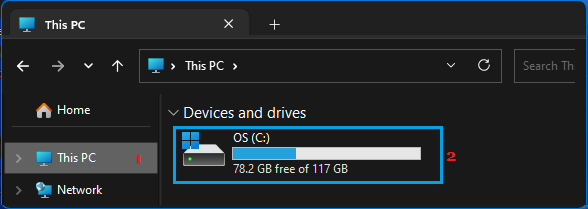
3. 之后,在右窗格中向下滚动,你就可以看到 pagefile.sys 文件在电脑上占用的存储空间。
3. 禁用和删除 Pagefile.sys 的步骤
虽然很容易访问 Windows 电脑上的 pagefile.sys,但删除 pagefile.sys 并不容易,因为这个文件一直在被操作系统使用。
当你尝试删除 pagefile.sys 时,会遇到“操作无法完成,因为文件已在另一个程序中打开”的错误消息,这使得删除此文件变得不可能。
因此,第一步是禁用 pagefile.sys,这会阻止电脑使用该文件,从而使 pagefile.sys 可被删除。
1. 右键点击「开始」按钮,然后点击「运行」。
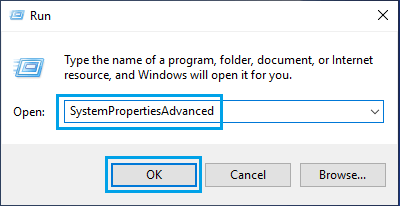
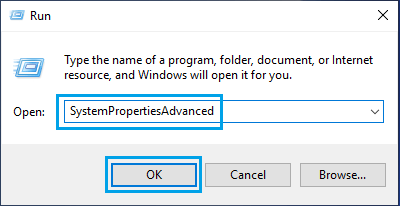
2. 在“运行”命令窗口中,输入 SystemPropertiesAdvanced 并点击「确定」。
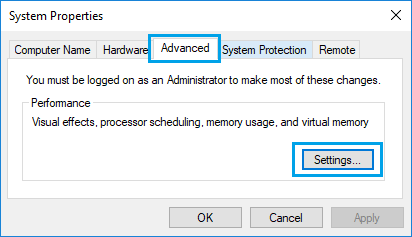
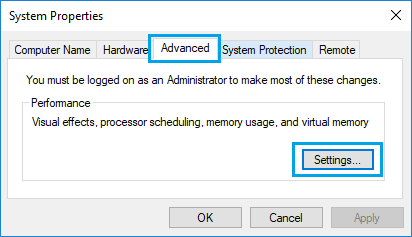
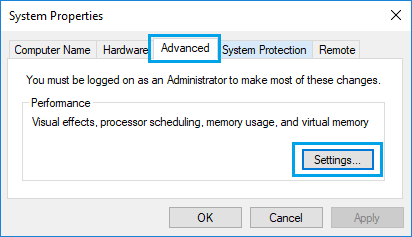
3. 在“系统属性”界面,切换到「高级」标签,然后点击“性能”部分下的「设置」按钮。
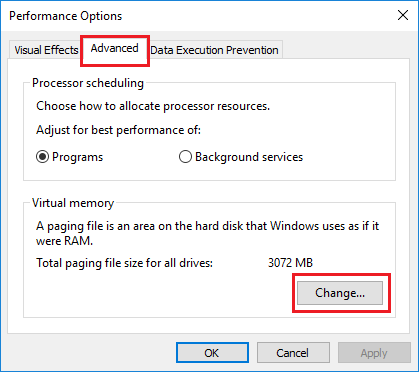
4. 在“性能选项”界面,切换到「高级」标签,然后点击“虚拟内存”部分下的「更改」按钮。
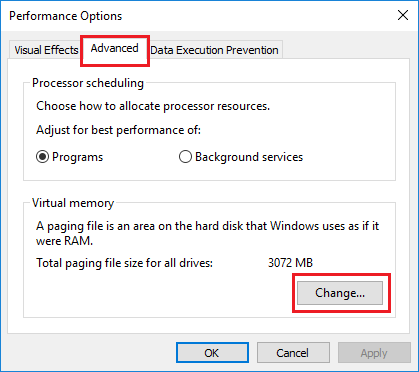
5. 在“虚拟内存”界面,取消勾选“自动管理”选项,选择你的硬盘,选择“无分页文件”选项,然后点击「设置」按钮。
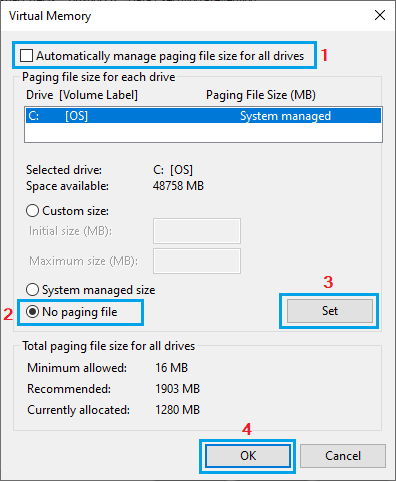
6. 在弹出的窗口中,点击「确定」以重新启动电脑。
电脑重新启动后,你应该可以通过前往 Windows 电脑上的默认位置(此电脑 > 本地驱动器 (C:))来删除 pagefile.sys 文件。
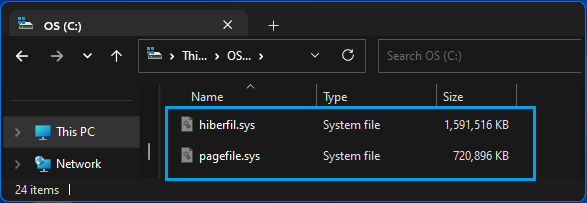
注意:如果未在电脑上启用“查看隐藏的系统文件”选项,你将无法看到 pagefile.sys。
4. 如何调整 Pagefile.sys 大小
如果你的电脑内存容量较低,你可以通过增大 pagefile.sys 文件的大小来分配额外的虚拟内存。
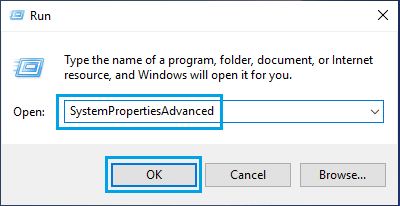
1. 打开“运行”命令(按 Windows + R 键)。
2. 输入 SystemPropertiesAdvanced 并点击「确定」。
3. 在“系统属性”界面,确保你位于「高级」标签,然后点击“性能”部分下的「设置」按钮。
4. 在下一个屏幕上,前往「高级」标签,然后点击“虚拟内存”部分下的「更改」按钮。
5. 在“虚拟内存”界面,取消勾选“自动管理所有驱动器的分页文件大小”选项,选择你的硬盘,选择“自定义大小”选项,输入“初始大小”和“最大值”值,然后点击「设置」按钮。
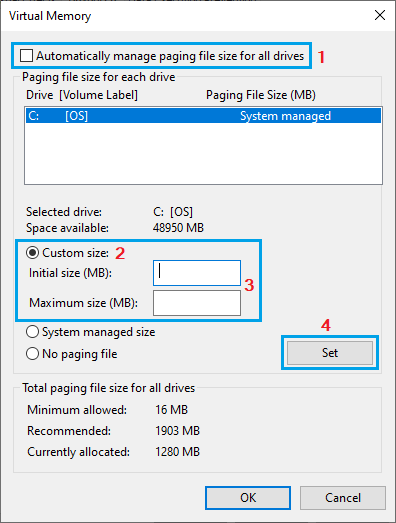
注意:将“初始大小”设置为 RAM 的 1.5 倍,“最大值”设置为电脑可用 RAM 的 3 倍。
6. 确保点击「确定」并重新启动电脑以应用此更改。
这为 Windows 提供了硬盘上的额外空间(虚拟 RAM),用于存储电脑上运行的应用和程序正常运行所需的数据。
5. 如何恢复 Pagefile.sys?
如果删除 pagefile.sys 后遇到问题,你可以使用以下步骤在电脑上恢复 pagefile.sys。
1. 打开“运行”命令 > 输入 SystemPropertiesAdvanced 并点击「确定」。
2. 在“系统属性”界面,前往「高级」标签,然后点击“性能”部分下的「设置」按钮。
3. 在“虚拟内存”界面,确保勾选“自动管理所有驱动器的分页文件大小”复选框。
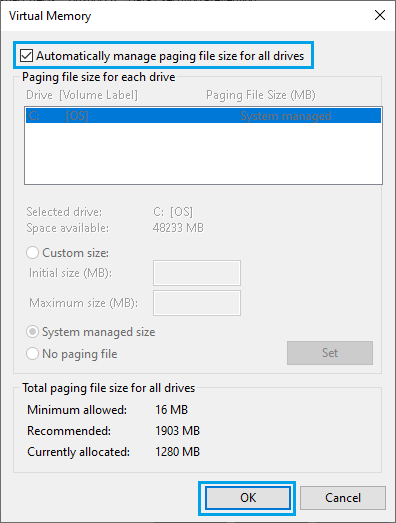
4. 点击「确定」关闭“虚拟内存”界面,然后重新启动电脑。
电脑重新启动后,你会看到 pagefile.sys 文件和 swapfile.sys 文件一起回到电脑上。
标签: Pagefile.sys 虚拟内存


