
如果你的电脑弹出“没有足够的内存来完成此操作”的错误提示,你将无法打开想要打开的文件、应用或桌面程序。
虽然这个错误提示看起来像是在指物理内存(RAM)不足,但在内存容量很高的电脑上也可能出现,这种情况下内存不足并不是真正的原因。
在这种情况下,问题可能出在系统文件损坏,或者引发该错误的应用或程序本身受损或损坏。
Windows 中出现“内存不足”错误的原因与修复方法
在内存容量较低的电脑上(例如 8 GB 内存),可以通过增大电脑的虚拟内存来修复这个错误,这能为 Windows 提供额外的空间来处理数据。
除此之外,还值得检查电脑是否存在系统文件错误,并修复引发该错误的应用或桌面程序。
方法一:增加虚拟内存
如果你的电脑内存容量较低(8 到 10 GB),增大虚拟内存或分页文件的大小有助于解决这个问题。
Windows 的默认设置是自动管理分页文件大小,但它也提供了手动增大电脑上分页文件(pagefile.sys)大小的选项。
这为 Windows 提供了硬盘上的额外空间(虚拟内存),用来存储电脑上应用和程序正常运行所需的数据。
有关增加虚拟内存(pagefile.sys 大小)的具体步骤,可以参考这篇指南:如何禁用、删除、调整 Pagefile.sys。
方法二:修复应用
Windows 操作系统内置了修复应用的功能,适用于应用运行不正常并弹出错误提示的情况。
1. 前往「设置」>「应用」>「应用和功能」。
2. 在下一个界面,点击应用旁边的三个点图标,并在弹出的菜单中选择「高级选项」。
3. 在下一个界面,选择「修复」选项。
注意:你也可以尝试「重置」选项,它会把应用恢复到原始设置。
方法三:检查 32 位应用
虽然最新版本的 Windows 可以运行 32 位应用,但 32 位应用始终有可能无法满足 64 位操作系统的系统、安全和性能要求。
1. 右键点击任务栏,然后点击「任务管理器」。
2. 在任务管理器界面,切换到「详细信息」选项卡,查看是否有 32 位应用程序出现。
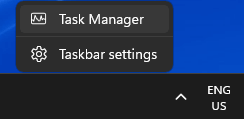
如果发现任何 32 位应用程序,可以将其替换为 64 位版本,以避免这个问题。
方法四:运行磁盘清理
临时文件、缩略图和其他类型文件的积累会导致性能问题,并可能引发电脑上的内存相关错误。
1. 在搜索栏中输入“磁盘清理”,然后在搜索结果中点击「磁盘清理」。
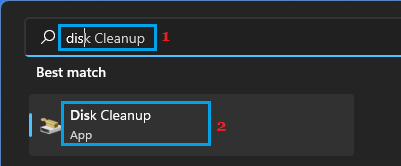
2. 在下一个界面,选择要删除的文件,然后点击「确定」。
方法五:运行 SFC 扫描
如果你的电脑仍然弹出“内存不足”的错误提示,问题可能是由于系统文件损坏或受损造成的。
在大多数情况下,可以使用 Windows 电脑上内置的 SFC(系统文件检查器)工具来检查和修复。
1. 右键点击「开始」按钮,然后点击「命令提示符(管理员)」。
2. 在命令提示符界面,输入 sfc /scannow 并按回车键。
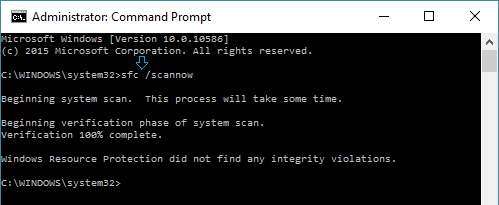
3. 等待 SFC 命令执行完毕,然后重启电脑。


