
按照微软的说法,Windows 电脑上「遥测与数据收集」的总体目的,是收集诊断数据,以便预测软件的使用情况并改善系统性能。
Windows 中「遥测与数据收集」功能所收集的诊断数据,被微软划分为以下两个类别。
必需诊断数据:微软表示,这是维持 Windows 操作系统在全球范围内正常运行、安全、更新和可靠所需的最少量数据。这一类别收集的信息包括崩溃/错误信息、已安装/已回退的更新、设备/驱动规格,以及其他一些健康指标。
可选诊断数据:可选诊断数据虽然可以关闭,但在 Windows 电脑上默认是开启的;它允许微软收集应用使用模式、浏览器活动(Microsoft Edge 中)、增强型崩溃转储(内存状态)以及其他信号。
据微软称,可选诊断数据是按抽样方式收集的,并非来自每一台 Windows 设备。可选诊断数据有助于微软确定功能优化的优先级,并研究难以复现的问题。
注意:你可以启用「诊断数据查看器」工具,来查看发送给微软的「诊断数据」类型。
在 Windows 10/11 中关闭遥测
在 Windows 企业版中,微软提供了通过组策略编辑器关闭遥测与诊断数据收集的选项。对于 Windows 家庭版和专业版,只能关闭「可选诊断数据」的收集,而「必需诊断数据」无法关闭。
不过,无论是专业版还是家庭版,你都可以通过关闭可选诊断数据、墨迹书写与键入数据、个性化推荐与优惠,以及停用 Connected User Experiences 和 dmwappushsvc 服务,来大幅减少「遥测与数据收集」的活动。
注意:你也可以利用注册表修改,来显著减少发送给微软的数据量。
1. 关闭可选诊断数据
如果你使用的是 Windows 家庭版,可以通过以下步骤,阻止电脑发送可选诊断数据。
1. 按下 Windows + I 键打开「设置」。
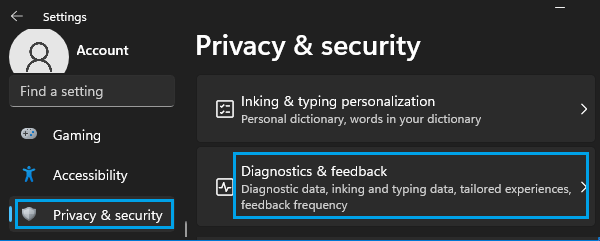
2. 在「设置」界面中,在左侧选择「隐私和安全性」,在右侧点击「诊断和反馈」。
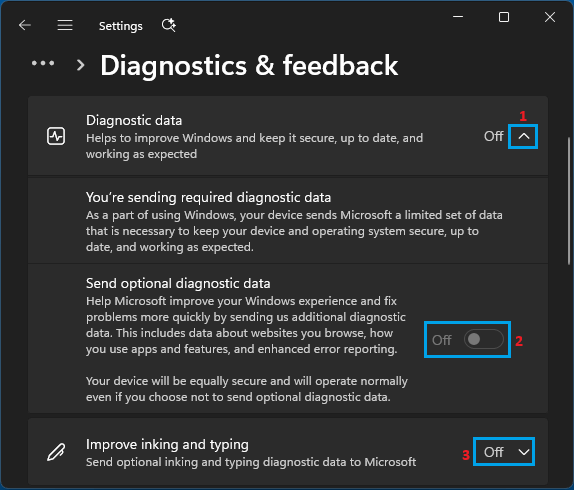
3. 在接下来的界面中,展开「诊断数据」选项卡,将「发送可选诊断数据」选项关闭。
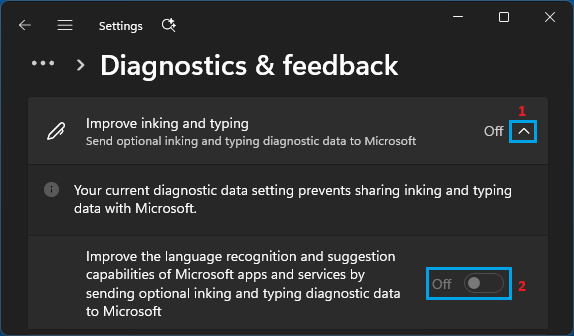
接着展开「改进墨迹书写和键入」选项卡,将发送可选的墨迹书写与键入诊断数据选项关闭。
如果在同一界面中向下滚动,你会找到通过启用「诊断数据查看器」来查看诊断数据的选项。
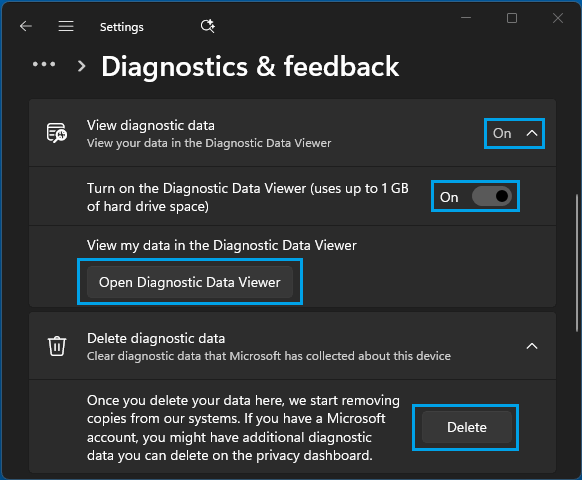
你也可以点击「删除」按钮,请求微软删除诊断数据。
2. 关闭推荐内容与优惠
通过关闭个性化推荐,你可以进一步减少电脑上的遥测与数据收集活动。
1. 按下 Windows + I 键打开「设置」。
2. 在「设置」界面中,在左侧选择「隐私和安全性」,在右侧点击「推荐内容和优惠」。
3. 在接下来的界面中,将「个性化优惠」和「改善开始菜单和搜索结果」选项关闭。
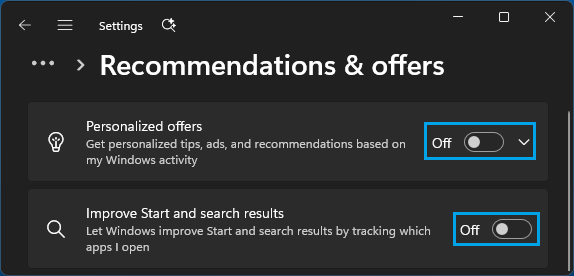
在同一界面中,你还可以找到阻止广告商投放个性化广告的选项。
3. 使用注册表编辑器关闭遥测
如前所述,你可以利用注册表修改,来显著减少发送给微软的数据量。
注意:建议在进行此操作前,先创建一个系统还原点。
1. 按下 Windows + R 键打开「运行」命令。
2. 输入 regedit,然后按回车键。
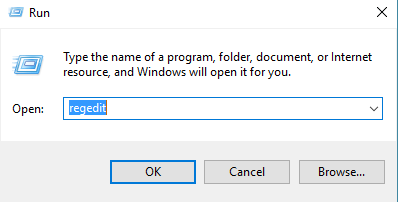
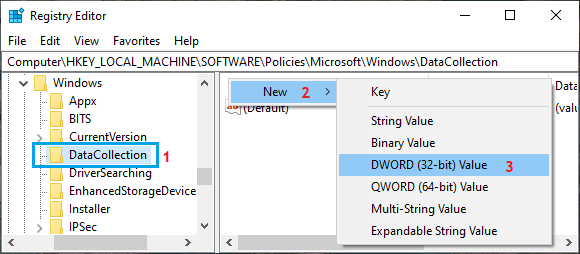
3. 在注册表编辑器中,依次导航到 HKEY_LOCAL_MACHINE\SOFTWARE\Policies\Microsoft\Windows\DataCollection。
注意:如果不存在 DataCollection,可以在 Windows 上右键点击,选择「新建」>「项」,并将该项命名为 DataCollection。
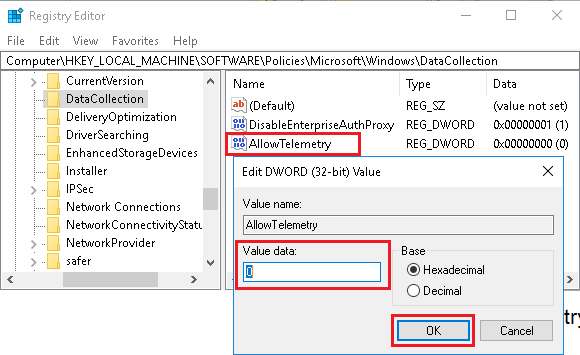
4. 在左侧选中 DataCollection 项,在右侧空白处右键点击,选择「新建」>「DWORD(32 位)值」,并将新建的 DWORD 命名为 AllowTelemetry。
5. 双击新建的 AllowTelemetry DWORD,将其「数值数据」设置为「0」。
注意:在我们的测试设备上,关闭遥测后并未发现任何不良影响。
4. 停用 Connected User Experience 与 dmwappushsvc 服务
你可以关闭 Connected User Experience 和 dmwappushsvc 服务,以进一步减少电脑上的遥测与数据收集活动。
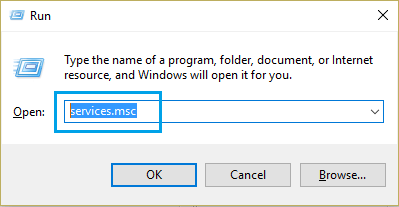
1. 打开「运行」命令,输入 services.msc 并点击「确定」。
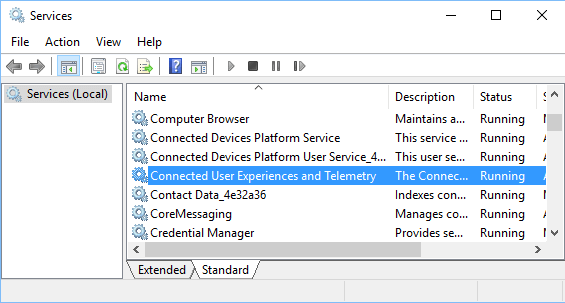
2. 在「服务」界面中,向下滚动并双击「Connected User Experiences and Telemetry」。
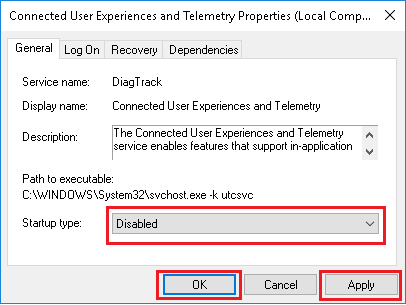
3. 在接下来的界面中,将「启动类型」设为「禁用」,即可关闭该服务。
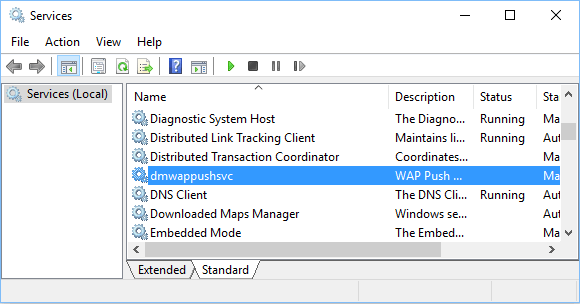
4. 在同一界面中,找到 dmwappushsvc 服务并双击它。
5. 在接下来的界面中,将 dmwappushsvc 服务的「启动类型」设为「禁用」。
完成上述操作后,应该能够大幅减少电脑上的「遥测与数据收集」活动。
5. 使用组策略关闭遥测
如果你使用的是 Windows 企业版或专业版,可以通过本地组策略编辑器关闭遥测与数据收集。
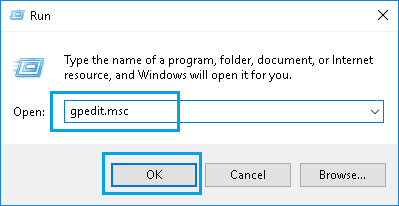
1. 按下 Windows + R 键,输入 gpedit.msc 并点击「确定」。
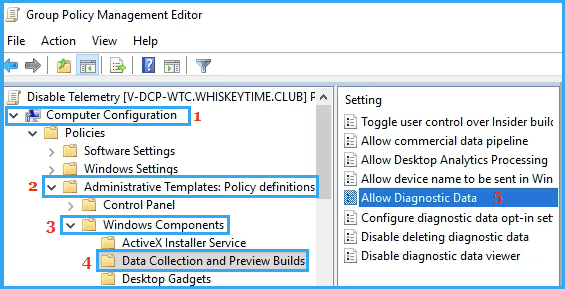
2. 依次导航到「计算机配置」>「管理模板」>「Windows 组件」>「数据收集和预览版」> 双击「允许诊断数据」。
3. 在接下来的界面中,选择「已启用」选项,并在下拉菜单中选择「0 - 安全」(如果 0 级被限制,则选择「发送所需的诊断数据」)。
注意:0 级在企业版以外的 Windows 专业版中官方是受限的,仅在 Windows 企业版中可用。
因此,如果你使用的是 Windows 专业版,还需要按照本指南第 4 步,停用 Connected User Experience 和 dmwappushsvc 服务。
标签: Windows 10/11 遥测 隐私


