
Windows 电脑预装的 Microsoft Edge 浏览器默认使用 Bing 作为搜索引擎,不过你可以把它改成 Google、DuckDuckGo 或其他搜索引擎。
在 Microsoft Edge 中更改默认搜索引擎后,你在 Edge 地址栏里进行的所有网页搜索,都会由你指定的搜索引擎来完成。
不过需要注意的是,无论 Edge 怎么设置,当你通过“开始”菜单的搜索框,或者使用 Copilot(依赖 Bing 搜索数据)进行搜索时,Windows 仍会使用自带的 Bing 搜索引擎。
通过 Microsoft Edge 更改 Windows 默认搜索引擎
在 Windows 11 电脑上,你可以进入 Microsoft Edge 设置里的“管理搜索引擎”页面来更改默认搜索引擎,从中选择 Google、DuckDuckGo 等。
如果你想要的搜索引擎没有出现在“管理搜索引擎”页面中,需要先访问该搜索引擎的官网首页,这样它就会被加入到可选列表里。
1. 将 Google 设为 Microsoft Edge 默认搜索引擎
如果你习惯用 Google 搜索,可以按以下步骤让电脑上的 Microsoft Edge 使用 Google 作为默认搜索引擎。
1. 打开电脑上的 Microsoft Edge 浏览器。
2. 在搜索栏中输入 www.google.com 并按回车键。
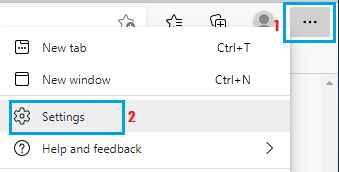
3. 进入 Google 页面后,点击右上角的三点菜单图标,在下拉菜单中选择“设置”。
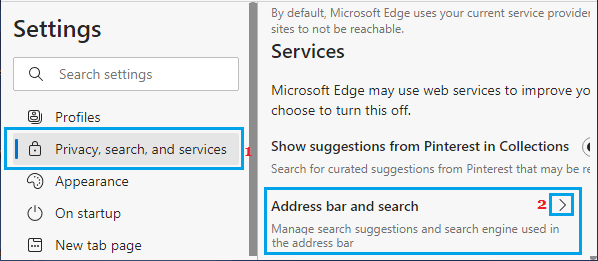
4. 在设置界面左侧选择“隐私、搜索和服务”,右侧向下滚动并点击“地址栏和搜索”选项。
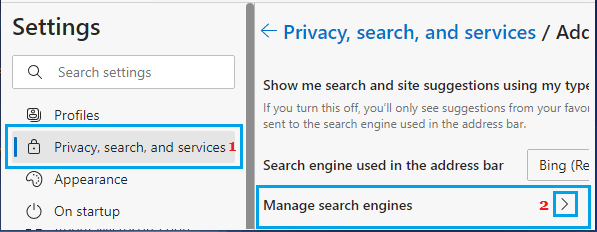
5. 在下一个界面中向下滚动,点击“管理搜索引擎”选项。
6. 在下一个界面中,点击“Google”右侧的三点菜单,在弹出菜单中选择“设为默认”。
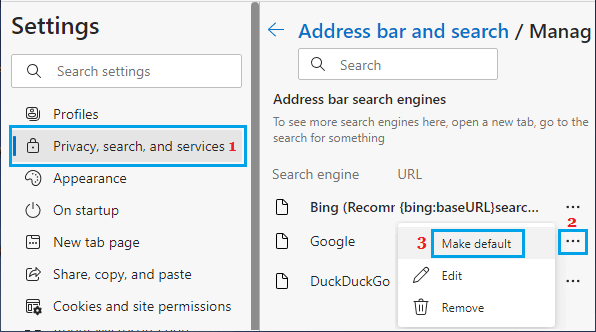
设置完成后,请务必重启 Microsoft Edge,使更改生效。
2. 将 DuckDuckGo 设为 Microsoft Edge 默认搜索引擎
你可以按以下步骤,让电脑上的 Microsoft Edge 使用 DuckDuckGo 作为默认搜索引擎。
1. 打开 Microsoft Edge,在搜索栏中输入 www.duckduckgo.com 并按回车键。
2. 进入 DuckDuckGo 页面后,点击三点菜单图标,在下拉菜单中选择“设置”。
3. 在设置界面左侧选择“隐私、搜索和服务”,右侧向下滚动并点击“地址栏和搜索”选项卡。
4. 在下一个界面中向下滚动,点击“管理搜索引擎”。
5. 在下一个界面中,点击“DuckDuckGo”右侧的三点菜单图标,在弹出的菜单中选择“设为默认”。
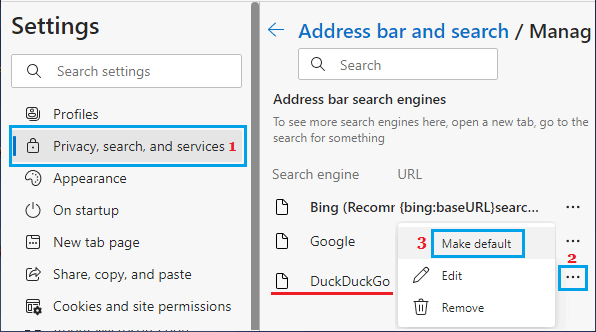
6. 请务必重启浏览器,使更改在你的电脑上生效。
标签: Windows 11 默认搜索引擎 Microsoft Edge


