
Windows 操作系统自带了一些内置键盘快捷键,同时也允许你为任意应用程序或桌面程序指定快捷键,无论这些程序存放在电脑的哪个位置。
例如,你可以使用内置的 Windows + I 快捷键快速打开 Windows 设置,而不必先点击开始按钮,再到开始菜单里找到并点击齿轮状的「设置」图标。
除了 Windows + E(打开文件资源管理器)、Windows + R(打开运行命令)等内置快捷键之外,Windows 还允许你利用 Ctrl、Alt 和 Shift 键为其他应用、桌面程序,甚至电脑上的文件和文件夹创建键盘快捷键。
在 Windows 10/11 中创建键盘快捷键
在 Windows 电脑上创建快捷键的一个简单方法,是把桌面上的应用拖到任务栏,Windows 会自动为该程序生成一个固定的快捷方式。
虽然把应用固定到任务栏不同于用 Ctrl、Alt 键手动创建快捷键,但这种方法也可以算作是自动为常用程序创建快捷方式的一种途径。
1. 在 Windows 10/11 中自动创建快捷键
如前所述,任何被固定到任务栏的应用或程序,Windows 都会自动为其创建一个快捷方式。
举个例子:假设你把 iTunes 固定到任务栏,并且它排在任务栏的第 3 个位置。
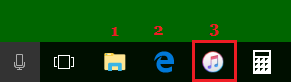
这种情况下,你可以按下 Windows + 3 快捷键来打开 iTunes。同理,排在任务栏第 2 位的程序,也可以用 Windows + 2 快捷键打开。
2. 为桌面上的应用创建键盘快捷键
你也可以按照以下步骤,手动为桌面上的任意应用或程序创建快捷键。
1. 在桌面上右键点击该应用的图标,然后点击「属性」。
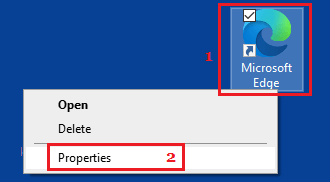
2. 在弹出的「属性」窗口中,切换到「快捷方式」选项卡,点击「快捷键」输入框(显示「无」的位置),然后按下你想用作快捷键的任意按键。
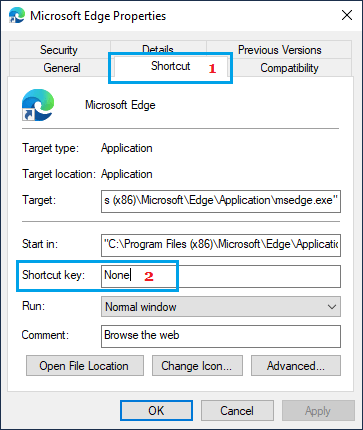
本例中我们按了键盘上的字母「E」,于是 Windows 创建了一个键盘快捷键(Ctrl + Alt + E)来打开 Microsoft Edge 浏览器。
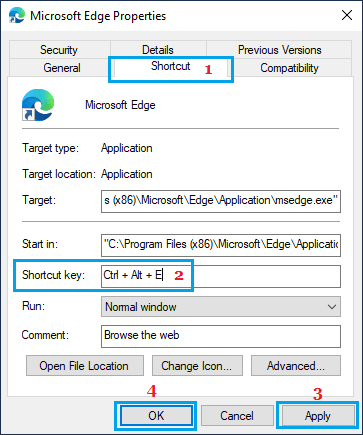
3. 别忘了点击「应用」和「确定」,将这条键盘快捷键保存到电脑上。
快捷键创建完成后,你就可以用 Ctrl + Alt + E 组合键在电脑上打开或启动 Microsoft Edge 浏览器了。
3. 从开始菜单创建键盘快捷键
如果某个应用或桌面程序的图标不在桌面上,你可以从开始菜单中找到它,再为这个应用创建快捷键。
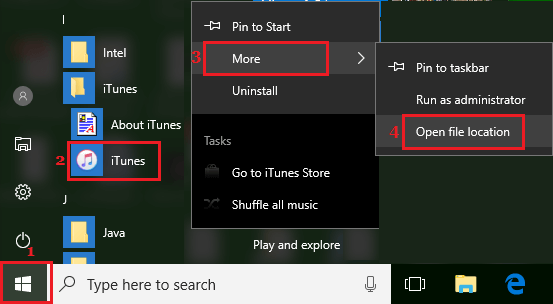
1. 点击「开始」按钮,右键点击该程序,将鼠标悬停在「更多」上,并在侧边菜单中点击「打开文件位置」。
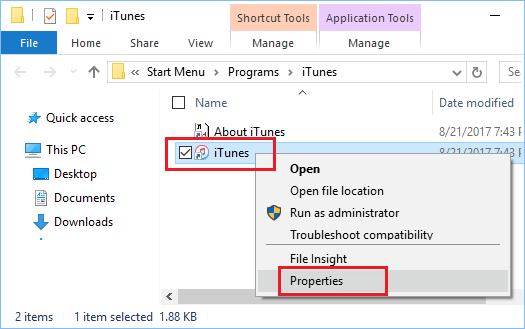
2. 在打开的窗口中,右键点击程序图标,在弹出的菜单中选择「属性」。
3. 在属性窗口中,切换到「快捷方式」选项卡,点击显示「无」的「快捷键」输入框。
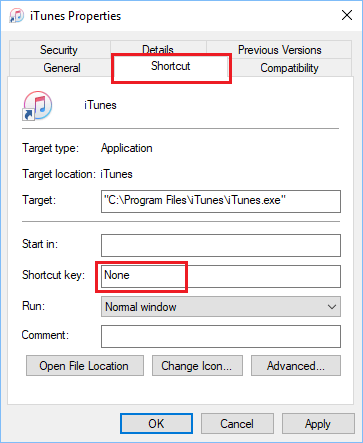
4. 点击「快捷键」输入框后,Windows 会自动生成 Ctrl + Alt 组合键。你只需再按下键盘上想用作快捷键的任意按键即可。
本例中我们按了字母「I」,于是 Windows 创建了一个键盘快捷键(Ctrl + Alt + I)来打开 iTunes。
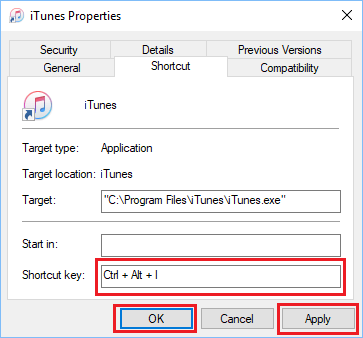
5. 点击「应用」和「确定」,关闭属性窗口。
此后,你就可以按下 Ctrl + Alt + I 组合键来打开 iTunes。同理,你也可以为电脑上的其他任意程序创建键盘快捷键。
标签: Windows 10/11 键盘快捷键 任务栏


