
iPhone 锁屏时断开 Wi-Fi 的问题在 Apple 支持论坛上被广泛讨论,长期提供支持的用户认为这是为了节省电池而有意设计的行为。虽然 Apple 从未在任何发布会或文档中提到过这项省电设计,但这种行为模式一直被持续报告。
因此,检查你的 iPhone 型号是否被设计为在屏幕锁定时自动断开 Wi-Fi 的好方法是:在不插电充电、只连接家庭 Wi-Fi 网络(关闭蜂窝网络)的情况下,检查 iPhone 上的 iMessage 通知是否延迟。
如果你能明显注意到在上述测试中通知没有及时送达,这就证实了你的 iPhone 型号或安装的 iOS 版本一定被设计为在一段时间不活动后断开 Wi-Fi 以节省电池。
iPhone 锁屏断连 Wi-Fi 的常见原因
除了上述隐含的省电设计外,iPhone 锁屏时断开 Wi-Fi 的问题也可能是由于设备上启用的某些设置/功能,以及 iPhone 所连接的 Wi-Fi 网络类型造成的。
有了这些了解,让我们继续关闭可能导致 iPhone 断开 Wi-Fi 的功能和设置。
方法一:Wi-Fi 网络类型
如果你的 iPhone 连接到酒店、机场和其他此类公共 Wi-Fi 网络时断开连接,问题通常是因为这类网络有意断开空闲设备,以节省带宽并出于安全原因重新要求登录。
在这种情况下,需要检查的问题是:当 iPhone 连接到家庭 Wi-Fi 网络时,是否也会出现这个问题。
方法二:关闭无线局域网助理
你可以禁用 iPhone 上的无线局域网助理功能,以排除设备为了在那时连接到更强的网络(蜂窝网络)而断开 Wi-Fi 的可能性(这就是无线局域网助理的功能)。
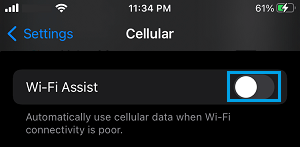
前往「设置」>「蜂窝网络」> 向下滚动,将开关切换到关闭位置以禁用无线局域网助理。
方法三:设置 iPhone 自动加入 Wi-Fi 网络
如果你的设备没有设置为自动加入或连接 Wi-Fi 网络,iPhone 断开 Wi-Fi 的可能性会更大。
1. 前往「设置」>「无线局域网」> 选择你的 Wi-Fi 网络。
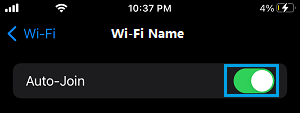
2. 在下一个界面,确保「自动加入」选项已启用。
这将允许 iPhone 自动加入你的 Wi-Fi 网络。
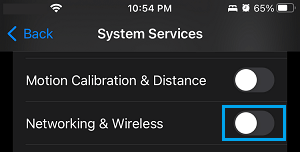
方法四:关闭 Wi-Fi 网络服务
一些用户报告说,通过关闭 Wi-Fi 网络服务解决了这个问题。
1. 前往「设置」>「隐私与安全性」>「定位服务」。
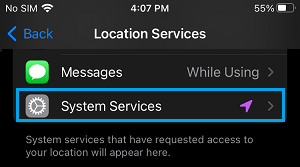
2. 向下滚动到屏幕底部,点按「系统服务」。
3. 在“系统服务”界面,关闭「网络与无线」服务。
方法五:低电量模式
虽然低电量模式本身不一定禁用 Wi-Fi,但它会大幅削减无线模块的供电;这可能导致 Wi-Fi 被暂停或断开(如果信号较弱)。
很可能是你的 iPhone 因为电量低于 20% 而自动切换到了低电量模式。因此,在这种情况下,建议连接设备充电,而不是考虑关闭低电量模式;除非它是为了延长电池寿命而手动开启的。
方法六:更改后台应用刷新设置
如果你的 iPhone 型号或安装的 iOS 版本被设计为在一段时间不活动后断开 Wi-Fi 以节省电池,可能会导致消息、通知延迟,并阻止应用在后台刷新数据。
你可以通过允许「信息」应用和其他重要应用使用 Wi-Fi 和蜂窝网络进行后台应用刷新来防止这种情况。
1. 前往「设置」>「通用」>「后台应用刷新」。
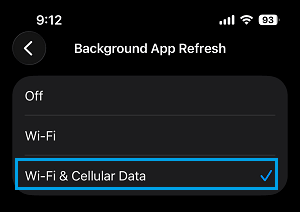
2. 在下一个界面,打开「后台应用刷新」选项卡 > 选择「无线局域网与蜂窝数据」选项。
之后,返回「后台应用刷新」界面,开启即使 Wi-Fi 关闭时也想让它们在后台使用蜂窝数据刷新的应用。
这样应该能确保消息和通知不会延迟,即使你的 iPhone 在屏幕关闭时有意识地关闭 Wi-Fi 或切换到最低 Wi-Fi 活动模式。


