
如果你正在寻找恢复 iPhone 上已删除联系人的方法,那么很可能是你手动删除了设备上的联系人,或者发现 iPhone 上的某些联系人不翼而飞。
好消息是!在大多数情况下,已删除的联系人是可以恢复的;尤其是当联系人存储在 iCloud 上,并且你的设备已设置为自动将数据备份到 iCloud 时。
恢复 iPhone 已删除联系人的方法
如果你的 iPhone 通讯录可以访问 iCloud,你应该能够通过在设备上合并 iCloud 联系人来找回丢失甚至最近删除的联系人。
如果这不起作用,你还可以通过从 iCloud 备份或存储在 Mac 或 Windows 电脑上的备份恢复设备,来恢复已删除的联系人。
1. 通过合并 iCloud 联系人恢复
如果在 iPhone 上启用了 iCloud 联系人,你应该可以通过在设备上禁用再重新启用 iCloud 联系人来恢复已删除的联系人。
1. 打开「设置」> 点按你的「Apple ID 姓名」。
2. 在 Apple ID 界面,前往「iCloud」>「查看全部」> 通过将「联系人」滑块移动到「关闭」位置来禁用 iCloud 联系人。
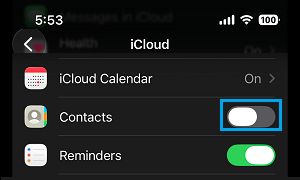
注意:如果你使用的是较旧版本的 iOS,请前往「设置」>「通用」>「iCloud」>「关闭 iCloud」。
3. 在弹出的窗口中,选择「保留在我的 iPhone」选项。
4. 大约 60 秒后,通过将「联系人」条目移动到「开启」位置,在设备上重新启用 iCloud 联系人。
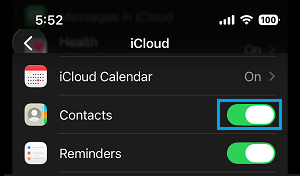
5. 在弹出的窗口中,选择「合并」选项。
希望这能让你设备上所有丢失或已删除的联系人恢复原状。
2. 使用 iCloud 备份恢复已删除的联系人
如果你的 iPhone 设置为自动将数据备份到 iCloud,你应该可以通过从 iCloud 备份或存储在电脑上的备份恢复设备,来恢复已删除的联系人。
注意:此方法需要你抹掉设备上的数据。
1. 打开「设置」并点按你的「Apple ID 姓名」。
2. 在 Apple 帐户界面,前往 iCloud > iCloud 备份,查看「上次成功备份 iCloud」的日期。
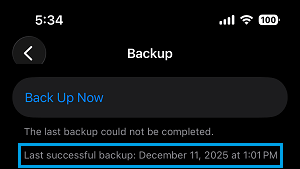
注意:只有在 iCloud 备份日期早于联系人被删除的日期时,才继续执行后续步骤。
3. 如果有合适的备份,请前往「设置」>「通用」>「传输或还原 iPhone」,然后选择「抹掉所有内容和设置」选项。
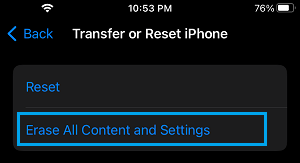
4. 在确认弹窗中,点按「抹掉 iPhone」进行确认。
5. 所有数据被抹掉后,你会看到设备以「你好」屏幕启动,并提示你「滑动以设置」。
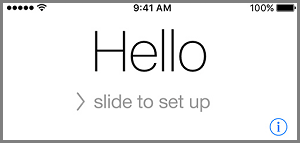
6. 向右滑动以开始设置过程,并按照说明操作,直到到达「应用与数据」屏幕,然后选择「从 iCloud 备份恢复」选项。
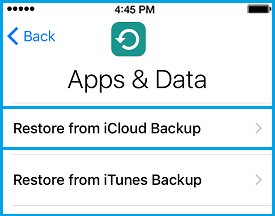
7. 如果提示,请输入 Apple ID、密码登录你的 iCloud 帐户,然后点按「下一步」。
8. 在下一个屏幕上,选择包含你的联系人的 iCloud 备份,然后等待恢复过程完成。
恢复过程完成后,你应该会发现自己设备上所有已删除的联系人都回来了。
3. 使用 Finder 恢复已删除的联系人
如果你之前将设备的完整备份下载到 Mac,你应该可以通过 MacBook 上的备份文件恢复 iPhone,从而恢复已删除的联系人。
注意:你需要关闭「查找我的 iPhone」才能使用此方法。
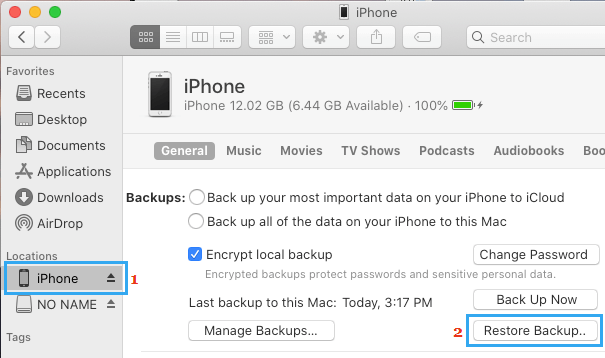
1. 将 iPhone 连接到 Mac,然后在 Mac 上打开 Finder。
2. 在 Finder 界面,在左窗格中选择你的 iPhone。在右窗格中,向下滚动到「备份」部分,然后点按「恢复备份」按钮。
3. 在弹出的窗口中,选择可能包含你所有已删除联系人的 iPhone 备份,然后点按「恢复」按钮。
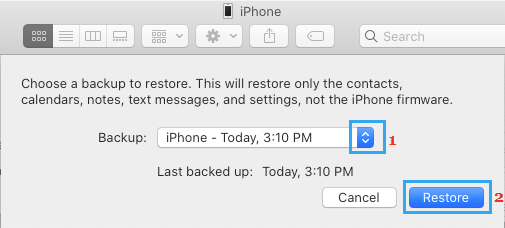
恢复过程完成后,你应该会在设备上找回已删除的联系人。
4. 在 Windows 电脑上使用 iTunes 恢复已删除的联系人
同样,如果你已将设备的完整备份下载到 Windows 电脑,你应该可以通过电脑上的备份文件恢复 iPhone,从而恢复已删除的联系人。
注意:你需要禁用「查找我的 iPhone」才能使用 iTunes 恢复 iPhone。
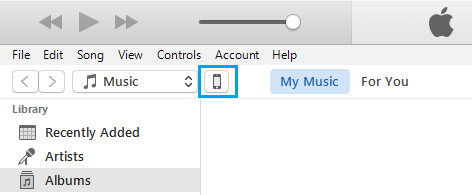
1. 将 iPhone 连接到电脑 > 打开 iTunes(如果它没有自动启动)。
2. 点按电脑屏幕上出现的「手机」图标。
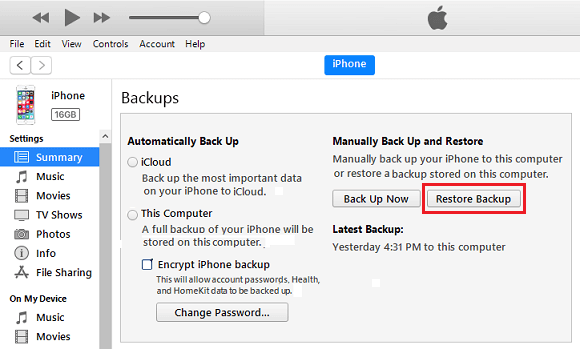
3. 接下来,在左窗格中点按「摘要」标签。在右窗格中,点按「手动备份和恢复」部分下的「恢复 iPhone」按钮。
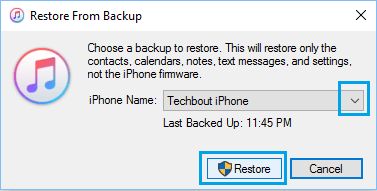
4. 在弹出的窗口中,选择可能包含已删除联系人的 iPhone 备份,然后点按「恢复」按钮。
等待恢复过程完成,之后你应该会在设备上找回已删除的联系人。


