
如果你晚上不关机,电脑一开就是好几天,有时可能想知道这台机器到底连续运行了多久。系统运行时间(System Uptime)信息对排查各种故障也很有帮助。
在 Vista、Windows 7 和 Windows 8 中,都可以通过命令提示符或任务管理器查看系统运行时间:打开命令提示符,输入 systeminfo 后回车即可;不习惯命令行的用户,可以按 Ctrl + Shift + Esc 快捷键打开任务管理器,切换到"性能(Performance)"选项卡查看运行时间。
如果你经常需要查看系统运行时间,希望有更快捷的方式,那么 Uptime 这款应用值得一试。
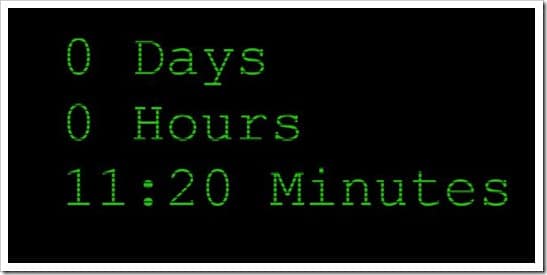
Uptime 是一款 Windows 8 小工具,只需一次点击或轻触就能查看系统运行时间,它还能借助动态磁贴(Live Tile)把运行时间直接显示在开始屏幕上。打开应用商店,搜索 System Uptime 并安装。首次运行时会弹出"是否允许 Uptime 在后台运行?"的提示,点击 Allow 按钮继续。
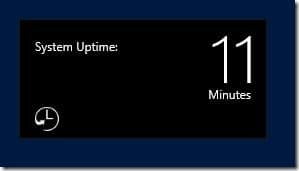
你还可以配置 Uptime 在锁屏界面上显示系统运行时间:打开电脑设置(PC settings),把 Uptime 应用设为锁屏上显示详细信息的应用即可。
需要提醒的是,如果你的 Windows 8 开启了混合启动(Hybrid Boot,即快速启动)功能,Uptime 显示的将是自上次重启以来的时间。想看到距上次关机的真实时长,需要先关闭快速启动功能。
版权声明:如无特殊说明,文章均为致知笔记原创内容。欢迎转载学习,转载时请附带原文链接,标明出处。


