
Microsoft Skype 的默认行为是随电脑自动启动,并一直在后台运行,随时待命等待你使用。
这样的设计虽为方便,但如果你一天中很少用到 Skype,它就会白白占用电脑资源。
这种情况下,你可以通过 Skype 设置以及 Windows 电脑的"设置"应用,阻止 Skype 在后台运行。
阻止 Skype 在后台运行
下面介绍如何通过 Skype 设置和 Windows 自带的"设置"应用,阻止 Skype 桌面版在后台运行。
此外,你还能找到阻止 Skype 预览版在后台运行的步骤。
1. 阻止 Skype 桌面版在后台运行
下载并开始使用 Skype 桌面版后,即使关闭应用窗口,它也会保持登录并在后台持续运行。
1. 打开 Skype 桌面版,用 Microsoft 账户登录。
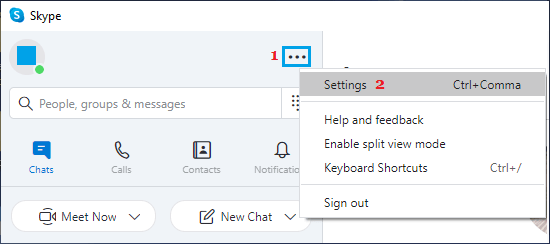
2. 登录后,点击顶部菜单栏的三点图标,在下拉菜单中选择"设置"。
3. 在"设置"界面,关闭"关闭后保持 Skype 运行"和"在后台启动 Skype"两个选项。
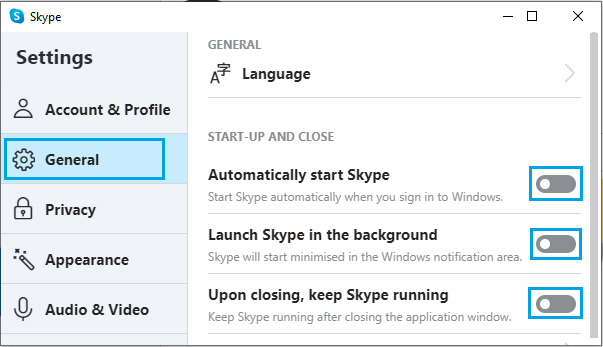
注意:如果你不常用 Skype,也不希望它随电脑启动,请一并关闭"自动启动 Skype"选项。
4. 重启电脑使更改生效。
完成后,关闭 Skype 桌面版后它就不会再保持活动并在后台运行了。
2. 通过"设置"阻止 Skype 桌面版在后台运行
你也可以借助电脑自带的 Windows"设置"应用,阻止 Skype 桌面版在后台运行。
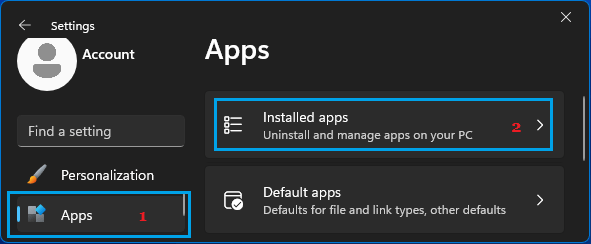
1. 进入"设置 > 应用"(左栏),在右栏点击"已安装的应用"。
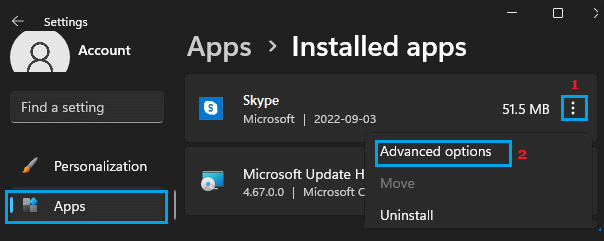
2. 在下一个界面,点击 Skype 旁的三点图标,选择"高级选项"。
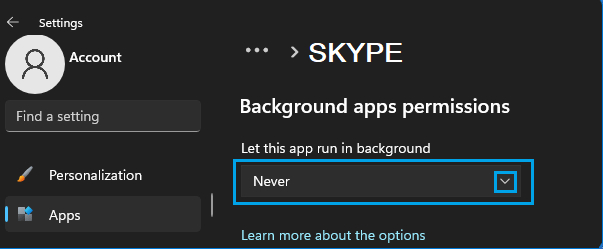
3. 在下一个界面,向下滚动到"后台应用权限"区域,把"让此应用可在后台运行"设为"从不"。
3. 阻止 Skype 预览版在后台运行
登录 Skype 预览版后,它会保持登录并一直在后台运行。阻止它的唯一办法就是退出 Skype 预览版登录。
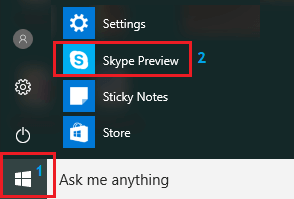
1. 点击"开始"按钮,在应用列表中找到并点击"Skype 预览版"。
2. 在下一个界面,点击你的个人资料图标,在弹出的菜单中选择"注销"。
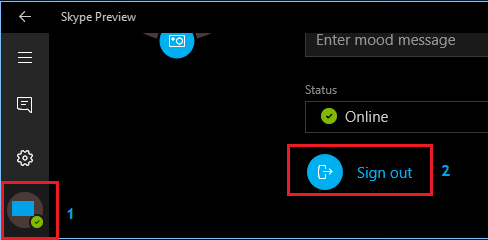
注销 Skype 预览版后,它就不会再随电脑启动并在后台运行了。
标签: Windows 10 Skype 后台运行


