
微软在 Windows 8 中加入了不少新的安全特性,其中最直观的变化之一就是内置了更强的安全软件。没错,Windows 8 自带的安全工具足以帮你抵御病毒、恶意软件和其他威胁。
Windows Defender 从 XP、Vista、Windows 7 时代一路走来,到了 Windows 8 中已被大幅升级,几乎涵盖了微软旗下知名杀毒软件 Security Essentials 的全部功能。换句话说,Security Essentials 在 Windows 8 里就是以 Windows Defender 的身份运行的。
如果你用过 Security Essentials,或者已经使用 Windows 8 一段时间,就会知道 Windows Defender 是一款相当出色的免费杀毒软件,比市面上许多免费安全方案都更可靠。不过它也有一个小遗憾:右键菜单里没有"使用 Windows Defender 扫描"的入口。之前我们介绍过如何通过修改注册表把这个选项加回右键菜单。如果你一直依赖 Windows Defender,又没添加右键菜单项,那就需要知道如何在 Windows 8 中扫描文件、文件夹和驱动器。
按照下面的步骤操作即可:
1. 切换到开始屏幕,直接键入 Windows Defender,然后按回车键打开程序。
2. 在"主页(Home)"选项卡下选择快速扫描(Quick)或完全扫描(Full),然后点击 Scan now 按钮开始扫描电脑。
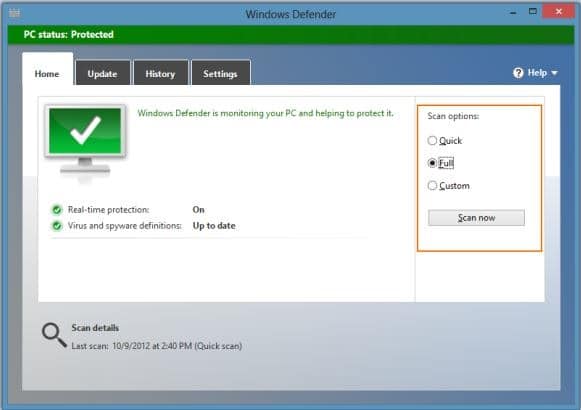
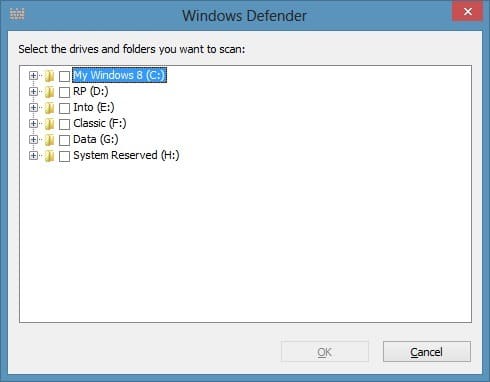
3. 如果只想扫描某个特定的文件夹或驱动器,请选择自定义扫描(Custom scan),点击 Scan now 按钮后浏览并选中要扫描的文件夹或驱动器即可。
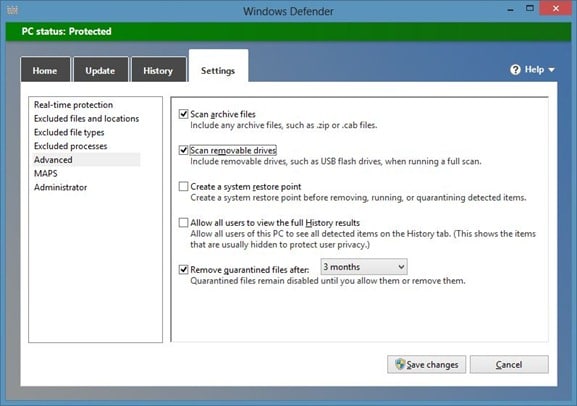
需要注意的是,默认情况下 Windows Defender 在执行完全扫描时并不会扫描 U 盘等可移动驱动器。如果想把 U 盘也纳入完全扫描范围,请切换到"设置(Settings)"选项卡,点击 Advanced,然后勾选 Scan removable drives 选项。
标签: Windows 8 Windows Defender 病毒扫描


