
作为 Internet Explorer 的继任者,Microsoft Edge 是 Windows 10 带来的重要新特性之一。虽然 Edge 在很多方面比主流浏览器更快,但这款微软新浏览器也缺少不少重要的选项和设置。
如果你一直把 Edge 当作主力浏览器,或者已经用了一段时间,就会发现 Edge 里根本没有更改默认下载文件夹的设置。众所周知,用 Edge 下载的所有文件都会保存到"下载"文件夹中。想更改 Edge 的默认下载位置,以前只能手动修改注册表。
在 Edge 中更改默认下载文件夹的简单方法
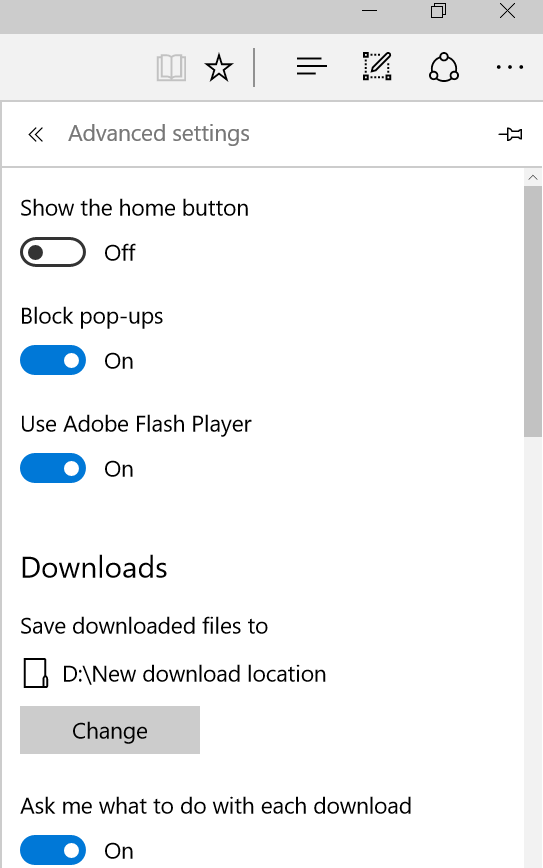
好消息是,在 Windows 10 中更改 Edge 的默认下载文件夹不再需要打开注册表。微软终于在 Edge 的高级设置中加入了一个更改默认下载文件夹的选项。只要你的系统是 Windows 10 周年更新 build 14316 或更高版本(可查看如何查询 Windows 10 版本号),就能轻松更改 Edge 浏览器的下载位置。
如果出于任何原因你想更改 Edge 的默认下载文件夹,请按照下面的步骤操作。
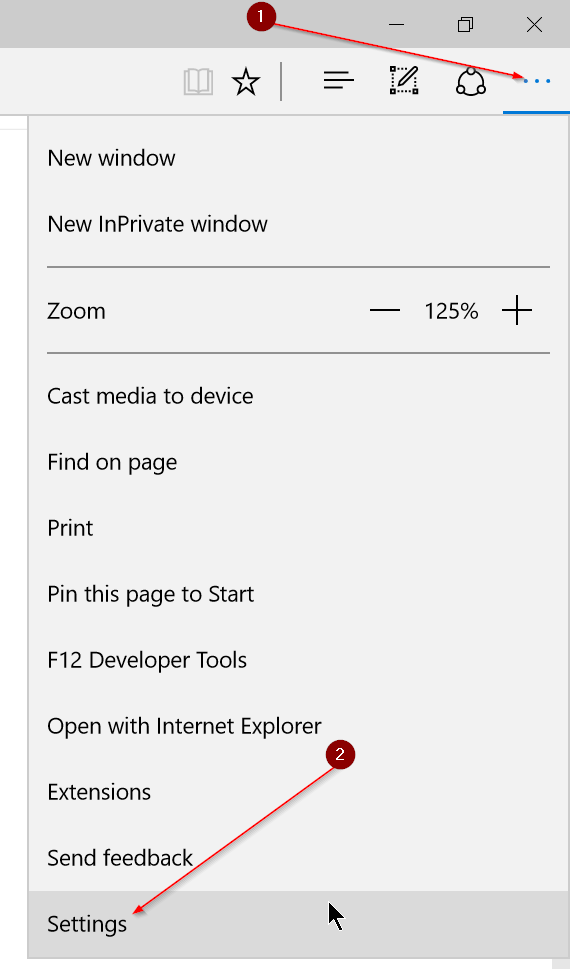
1. 打开 Edge 浏览器,点击"更多"(…)按钮,然后点击"设置"打开设置面板。
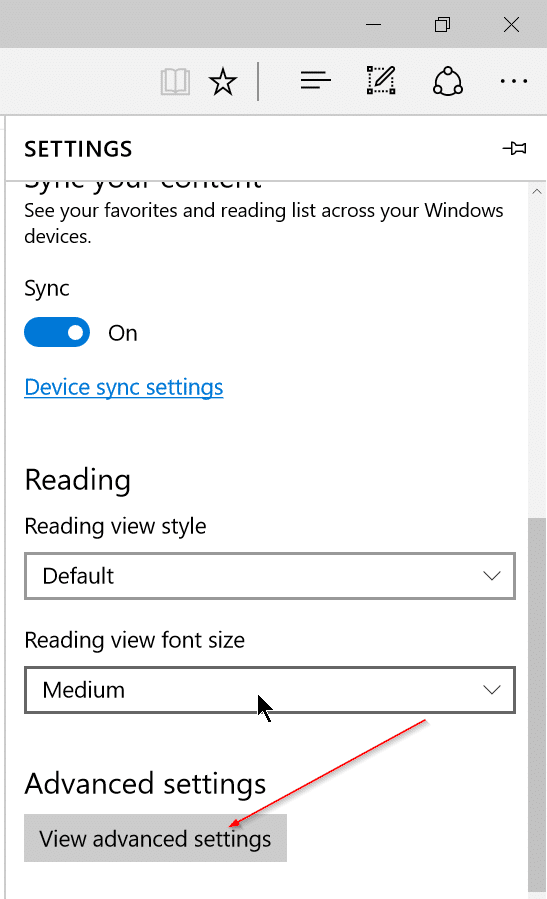
2. 向下滚动页面,然后点击"查看高级设置"(View advanced settings)。
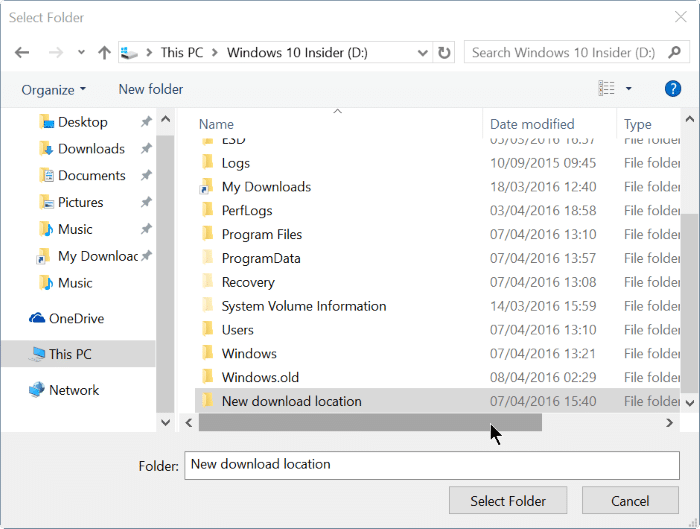
3. 在"下载"(Downloads)部分,点击"更改"(Change)按钮,然后选择一个用于保存下载文件的文件夹即可。
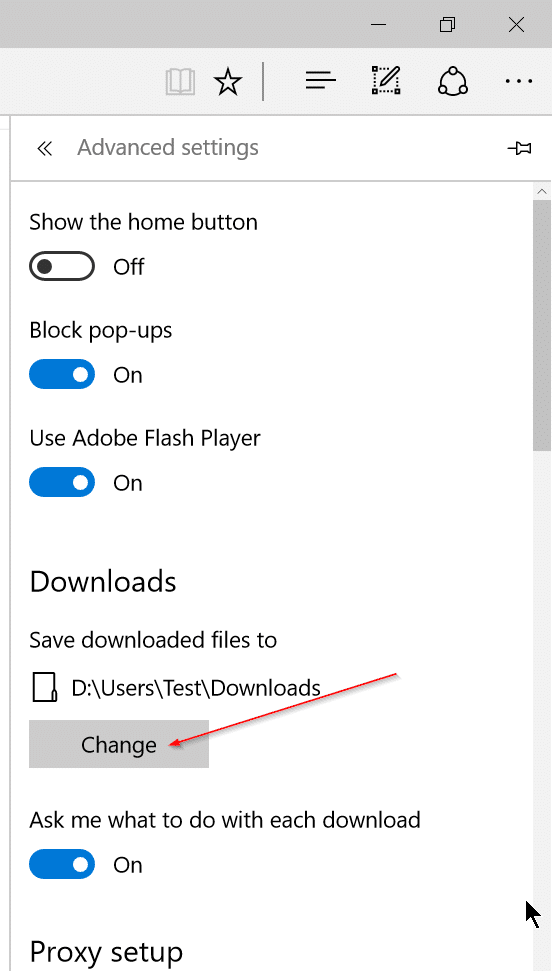
小提示:在 Edge 的高级设置中,还有一个选项可以避免每次下载文件时都询问处理方式。关闭"每次下载都询问我对每个文件的处理方式"(Ask me what to do with each download)选项,下载的文件就会自动保存到默认下载文件夹中。
另外,如果 Windows 10 所在的系统盘空间吃紧,你还可以把"下载"文件夹整体移到其他分区,腾出大量可用空间。
标签: Microsoft Edge 下载文件夹 Windows 10


