
如今的智能手机摄像头已经能和数码相机一较高下,像 iPhone 这样的机型即便在弱光环境下也能拍出相当出色的照片。
虽然很多人习惯把照片备份到云端,但也有不少用户出于各种原因,更愿意把照片直接备份到自己的电脑上。
大家都熟悉的官方 iTunes 软件确实提供了把 iPhone 照片备份到电脑的功能,第三方工具也有不少。但如果你用的是 Windows 8 或 Windows 10,其实完全可以不装 iTunes,也不用任何第三方软件,就能把 iPhone 里的照片全部备份到电脑上——系统自带的“图片(Photos)”应用就能轻松搞定。
按照下面的步骤,即可把 iPhone 照片备份到 Windows 10/8.1 电脑:
1. 用 iPhone 自带的数据线把手机连接到 Windows 10/8.1 电脑。
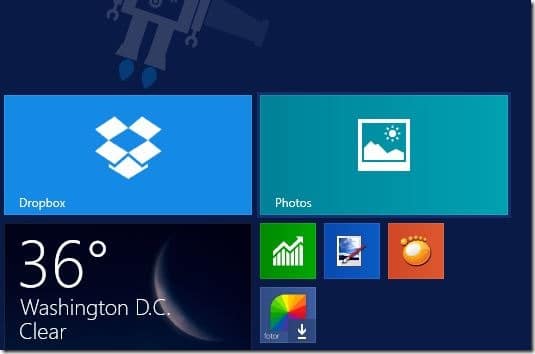
2. 连接好后,切换到“开始”屏幕,点击“图片(Pictures)”应用磁贴运行它。如果开始屏幕上找不到这个磁贴,可以在开始屏幕直接输入 Pictures 进行搜索,也可以从“应用”列表中启动。
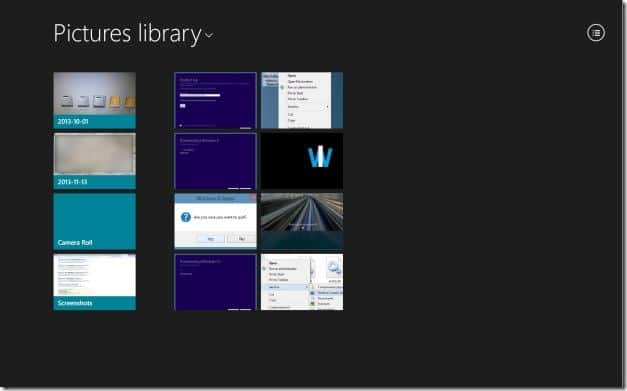
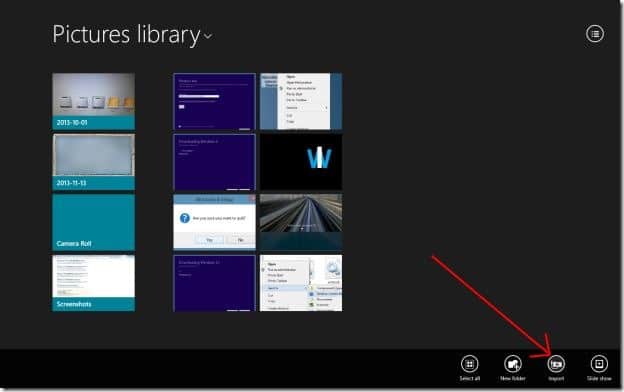
3. 图片应用启动后,在空白处点击右键,屏幕底部会弹出应用栏,右下角可以看到“导入(Import)”选项。
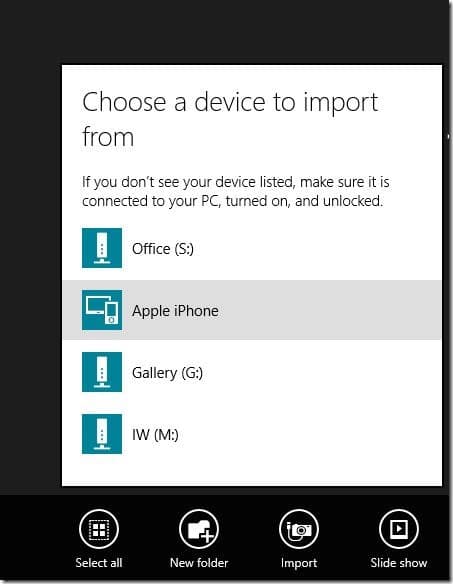
4. 点击“导入”图标,在弹出的列表中选择 Apple iPhone,然后等待 Windows 扫描手机中的所有照片。在 Windows 10 上,同样是在空白处右键点击后选择“导入”。

5. 默认情况下,图片应用会选中全部照片准备导入。你也可以手动勾选其中一部分,然后再次点击“导入”图标,开始把照片从 iPhone 传输到电脑。
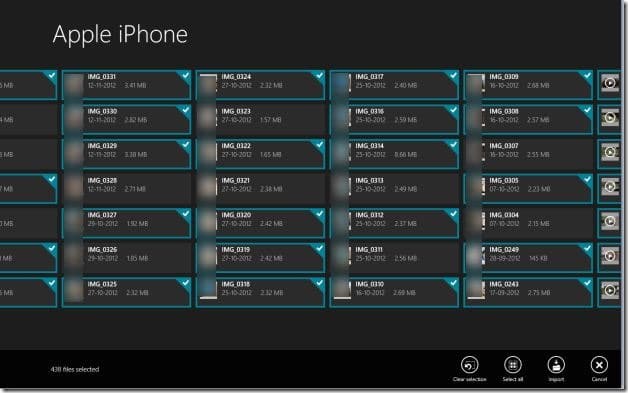

导入所需时间取决于 iPhone 中照片和视频的数量。实测导入约 430 张照片(约 1 GB)和 8 个视频(约 400 MB)耗时一分半左右。

导入完成后,打开图片库就能查看所有导入的照片了。
标签: iPhone 照片备份 Windows 10


