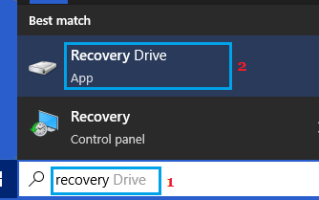
要从U盘启动Windows电脑,你需要先准备一枚与电脑所装系统版本相对应的可引导U盘(Windows 11或Windows 10安装盘或恢复盘)。如果手头没有,可以从微软官网下载媒体创建工具,自行制作一枚可引导安装U盘。
具体的启动方式取决于你为什么要从U盘引导:如果电脑已经无法进入系统,可以在开机时通过启动菜单强制从U盘引导来修复系统;如果系统能正常登录,则可以在Windows内部通过高级启动选项选择U盘引导。下面分两种情况详细说明。
电脑无法开机时从U盘启动
当电脑无法正常进入Windows时,可以借助可引导U盘来启动并修复系统。
1. 按下电脑电源键开机。
2. 开机过程中屏幕会滚动显示主板信息,留意类似"按F12选择启动设备"的提示,并记下对应的按键(常见的有F12、F11、F8等)。
如果开机时没有看到任何提示,可以查阅电脑说明书、访问厂商官网,或者逐一尝试 F4、F8、F10、F12、Esc、Del 这些按键。
3. 记下启动按键后,关闭电脑,把可引导U盘插入USB接口。
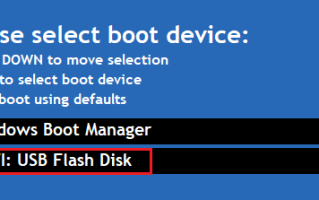
4. 按下电源键开机,并立刻反复按下刚才记下的启动快捷键,调出启动菜单。
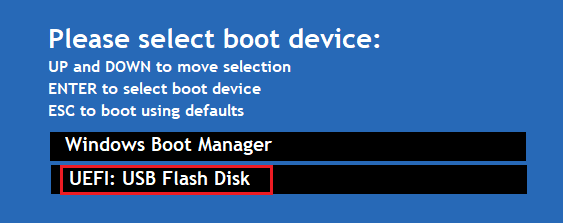
5. 在启动菜单画面中,用方向键选中插入的U盘,然后按回车键。
注意:U盘在启动菜单中可能以品牌名、设备名称列出,也可能显示为"可移动设备",留意识别即可。
6. 选中后,电脑就会从这枚U盘引导启动了。
系统已登录时通过高级启动从U盘引导
如前所述,当你已经正常登录进Windows系统时,系统本身也提供了从U盘引导的入口,无需重启时按快捷键。
1. 先把可引导U盘插入电脑的USB接口。
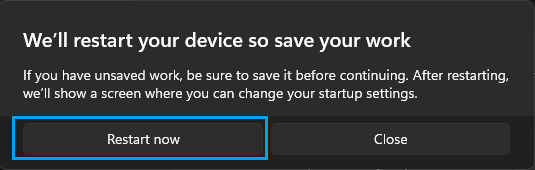
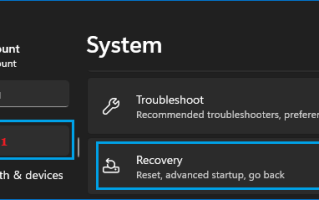
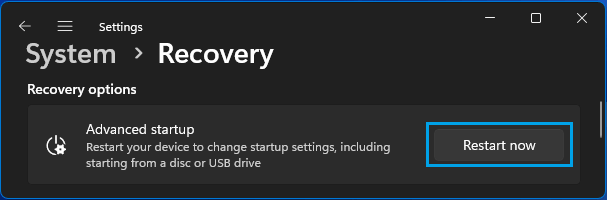
2. Windows 11用户依次打开"设置">"系统">"恢复",在"高级启动"旁边点击"立即重新启动"按钮;Windows 10用户则进入"设置">"更新和安全">"恢复",在右侧"高级启动"区域点击"立即重新启动"。
3. 在弹出的确认窗口中选择"立即重新启动"。
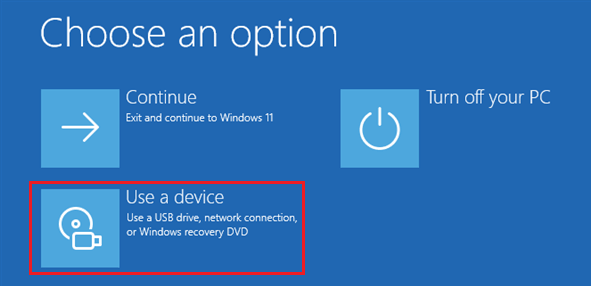
4. 电脑重启进入蓝色选择界面后,点击"使用设备"选项,这里提供了从U盘引导的功能。
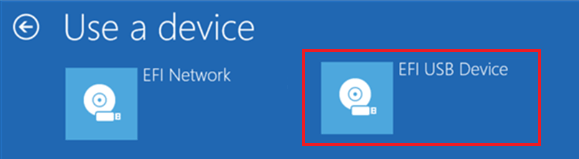
5. 在下一屏的设备列表中,选中你插入的U盘设备。
6. 选中后,电脑会自动重启并从这枚U盘引导启动,接下来就可以按照安装或修复流程操作了。