
如果您缺少 Home 键(它在 iPhone SE 上长期存在),您可能会想为当前型号的 iPhone 主屏幕添加一个虚拟 Home 键。
这可以通过使用 iOS 中提供的"辅助触控"功能来实现,该功能会在主屏幕上添加一个辅助触控图标,可以配置为执行实体 Home 键的某些功能。
在 iPhone 上添加虚拟 Home 键的方法
由于辅助触控在 iPhone 上默认未启用,第一步是在 iPhone 上启用辅助触控功能,这会自动将辅助触控图标添加到 iPhone 的主屏幕。
一旦在 iPhone 上启用了辅助触控图标,就可以对它进行编程以执行各种功能,包括在您点击它时提供访问主屏幕的简单功能。
第 1 步:添加辅助触控图标
第一步是将辅助触控图标添加到 iPhone 的主屏幕。
1. 前往设置 > 辅助功能 > 触控,然后点击辅助触控。
2. 在下一个界面中,将滑块移动到开启位置以启用辅助触控。
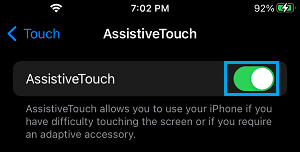
3. 您现在应该会看到辅助触控图标出现在 iPhone 的主屏幕上。
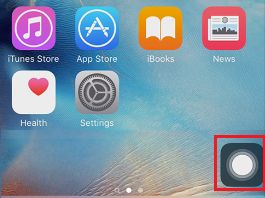
根据您的偏好,您可以通过调整其不透明度来使虚拟 Home 键变浅或变深,如下面第三步所述。
第 2 步:将辅助触控图标变成虚拟 Home 键
第二步是将辅助触控图标变成虚拟 Home 键。
1. 前往设置 > 辅助功能 > 触控 > 辅助触控。
2. 在"辅助触控"界面中,前往单点并选择主屏幕。
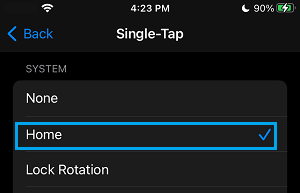
之后,您将能够通过点击虚拟 Home 键,从几乎任何应用中返回 iPhone 的主屏幕。
第 3 步:让虚拟 Home 键不那么显眼
如果您觉得虚拟 Home 键令人分心,您可以通过在不使用时降低虚拟 Home 键的不透明度来让它不那么显眼。
1. 前往设置 > 辅助功能 > 触控 > 辅助触控 > 闲置时不透明度。
2. 在下一个界面中,您可以向左拖动滑块以降低虚拟 Home 键在不使用时的透明度或可见度。
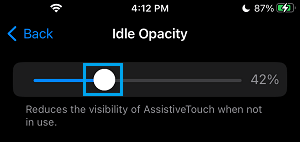
之后,您应该会发现虚拟 Home 键不再那么显眼,并且与主屏幕融为一体。
第 4 步:为辅助触控图标添加 Home、控制中心和通知中心
除了 Home 键之外,您还可以对辅助触控图标进行编程,以提供对控制中心、通知中心和锁定屏幕的访问。
1. 前往设置 > 辅助功能 > 触控 > 辅助触控。
2. 在"辅助触控"界面中,前往单点并选择打开菜单。
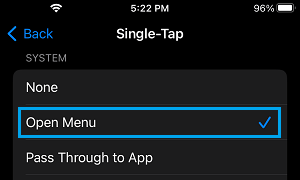
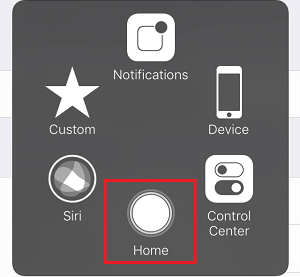
之后,您可以通过点击辅助触控图标访问主屏幕、控制中心、通知、设备和 Siri。
我们希望您觉得这篇文章有趣,并且这会让您探索更多在 iPhone 上对辅助触控图标进行编程的方法。


