
Microsoft Edge 是 Windows 10 中的新一代浏览器,也是目前 Windows 10 上最好的浏览器之一:速度快、界面易用,在传统桌面和触屏设备上都有出色表现,而且比 Internet Explorer 强了不止一个档次。
自 Windows 10 发布以来,扩展支持一直是用户最期待的功能之一。现在 Microsoft 终于为 Edge 加上了扩展能力,在最新的 Windows 10 预览版中已经可以为 Edge 安装扩展。简单来说,你终于可以按自己的需求给 Edge 添加新功能、做个性化定制了。
目前可用的扩展数量还不多,不过等微软正式向公众推送支持 Edge 扩展的 Windows 10 版本后,扩展数量一定会迅速增加。
安装 Edge 浏览器扩展
如果你已经迫不及待想用上扩展,下面就是在 Windows 10 的 Microsoft Edge 浏览器中下载并安装扩展的方法。
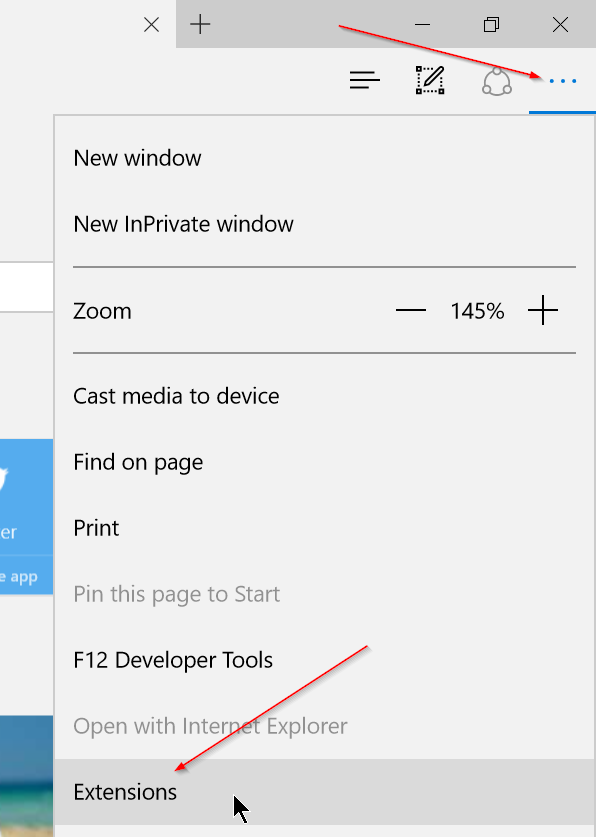
1. 打开 Edge 浏览器,点击窗口右上角的“更多(More)”按钮(三个点),然后点击“扩展(Extensions)”。
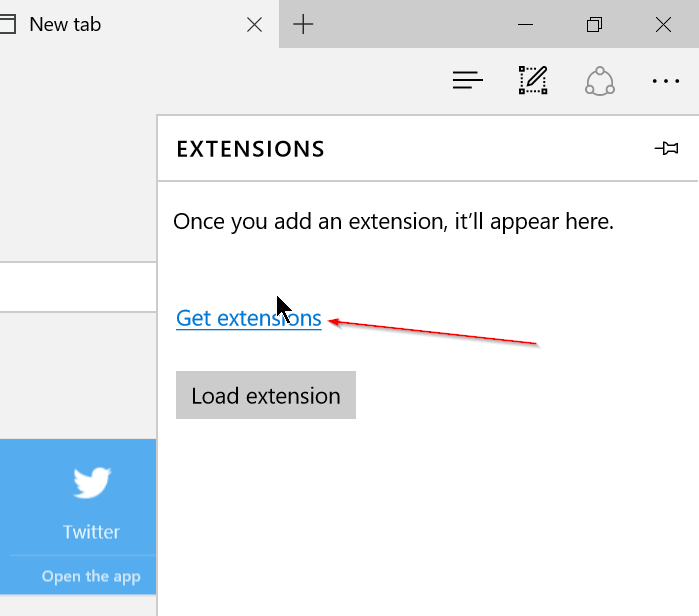
2. 点击“获取扩展(Get extensions)”链接,访问官方扩展页面。
3. 向下滚动页面,浏览当前可用的扩展。
4. 点击想安装的扩展旁边的“下载(Download)”按钮进行下载。

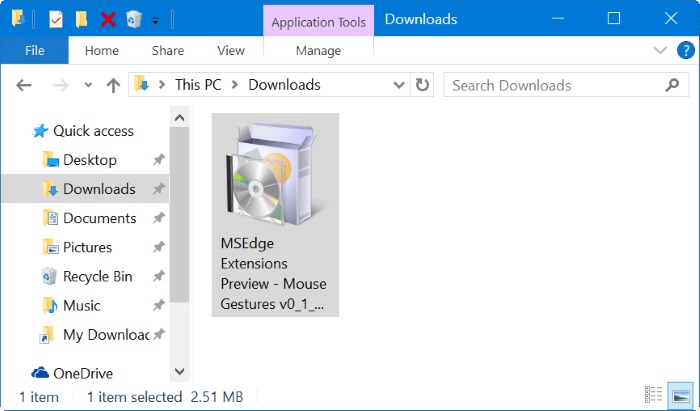
5. 下载完成后,可以直接点击提示框中的“运行(Run)”按钮,也可以打开扩展文件所在的文件夹,双击扩展文件开始安装。

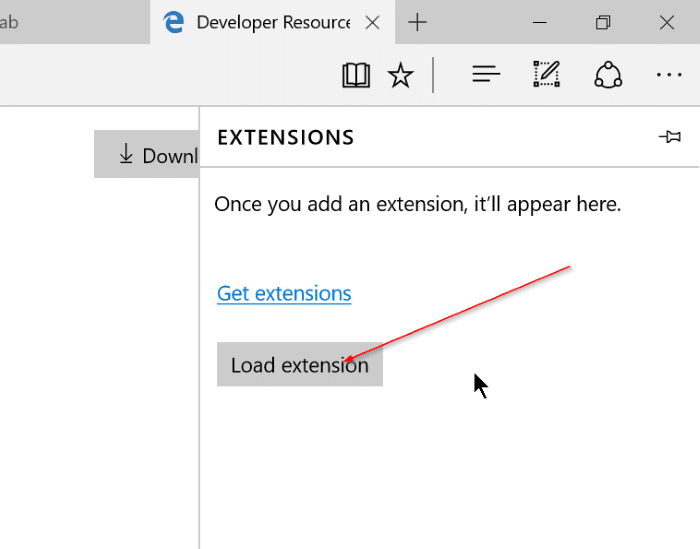
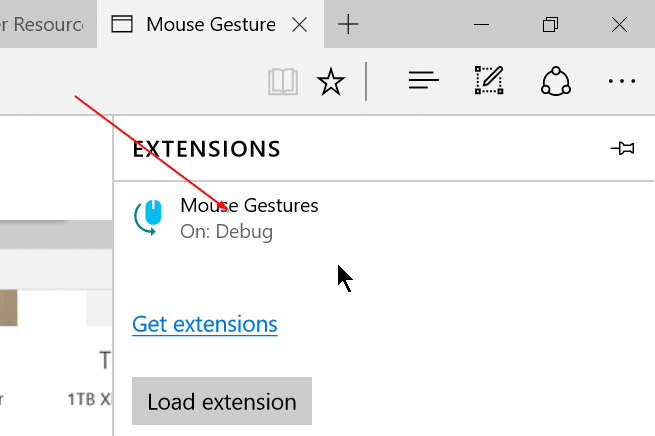
6. 安装完成后,打开 Edge,再次点击“更多”(三个点),进入“扩展(Extensions)”。
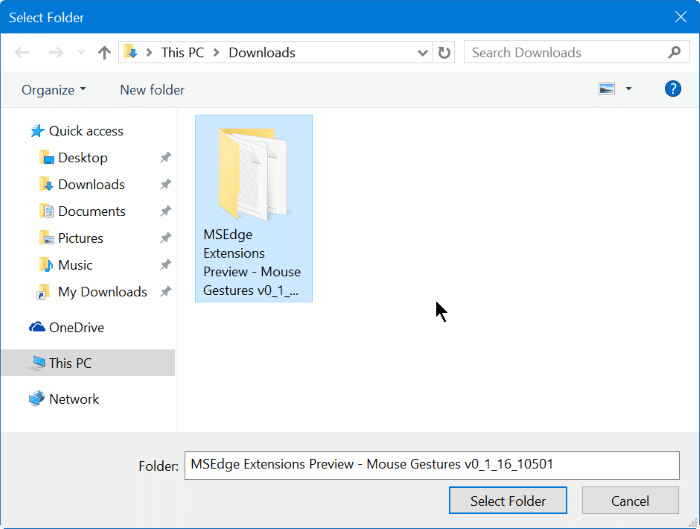
7. 最后点击“加载扩展(Load extension)”按钮,浏览到下载的扩展所保存的文件夹。
8. 选中扩展的文件夹,点击“选择文件夹(Select Folder)”即可加载该扩展。大功告成,新装的 Edge 扩展现在可以使用了。
标签: Windows 10 Edge浏览器 浏览器扩展


