
当你完成进入安全模式的目的后,通常只需重启电脑就能退出安全模式。
但如果你每次重启后又回到安全模式,就需要进入电脑上的系统配置(System Configuration)界面来退出。
此外,你还可以使用命令提示符,或通过登录界面按住 Shift 键重启的方法来退出安全模式。
在 Windows 11/10 中退出安全模式
如果你的电脑已进入安全模式,或总是反复进入安全模式,可以使用下面任意一种方法轻松退出。
1. 通过重启退出安全模式
多数情况下,重启设备即可关闭安全模式。
1. 点击开始按钮 > 电源图标,选择「重启」。
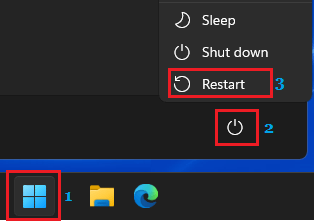
2. 电脑重启后应当不再处于安全模式;若仍然如此,请使用下一种方法。
2. 通过系统配置退出安全模式
某些情况下,你可能会发现电脑每次重启都会回到安全模式,这是因为设备被设置为「始终以安全模式启动」。
1. 右键点击开始按钮,选择「运行」。
2. 在运行窗口中输入 msconfig,点击「确定」。
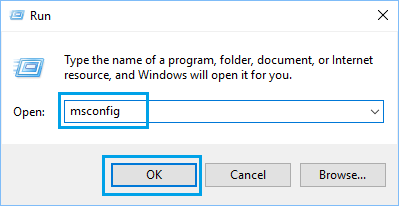
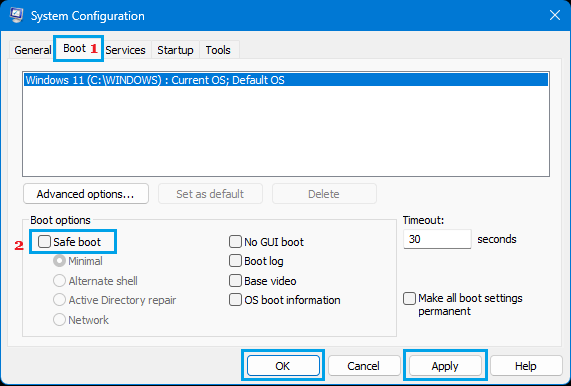
3. 在下一界面切换到「引导」选项卡,取消勾选「安全引导」选项,点击「应用」再点击「确定」。
4. 在确认弹窗中点击「重启」,开始让电脑以正常方式启动。
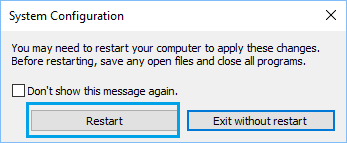
现在你的电脑应当已经退出安全模式,正常启动了。
3. 使用命令提示符退出安全模式
如前所述,你可以通过命令提示符退出安全模式。
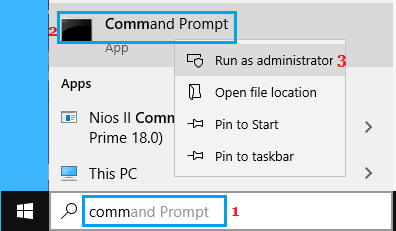
1. 在搜索栏输入 Command Prompt,右键点击命令提示符,选择「以管理员身份运行」。
2. 在命令提示符窗口中输入 bcdedit /deletevalue {current} safeboot,按下键盘上的回车键。
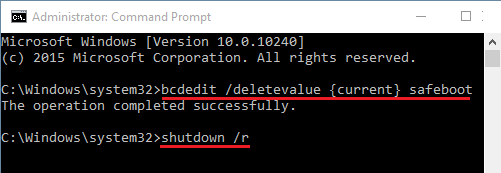
3. 重启电脑,它现在应当会退出安全模式。
提示:你也可以在命令提示符中输入 shutdown /r 并按下回车键来重启电脑。
4. 从登录界面退出安全模式
另一种退出安全模式的方法是在重启电脑时按住 Shift 键。
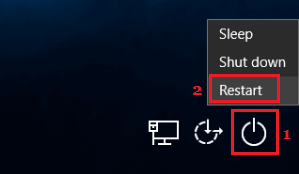
1. 点击屏幕右下角的电源图标 > 按住键盘上的 Shift 键不放,同时选择「重启」。
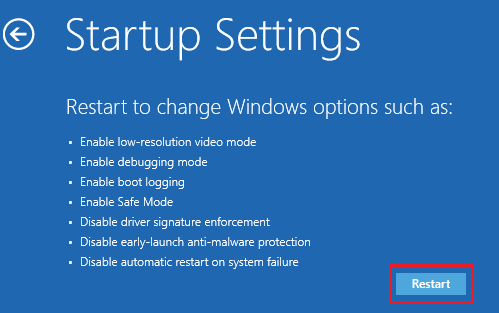
2. 电脑重启后,依次进入「疑难解答」>「高级选项」>「启动设置」,点击「重启」按钮。
3. 在下一界面,按下键盘上的回车键。
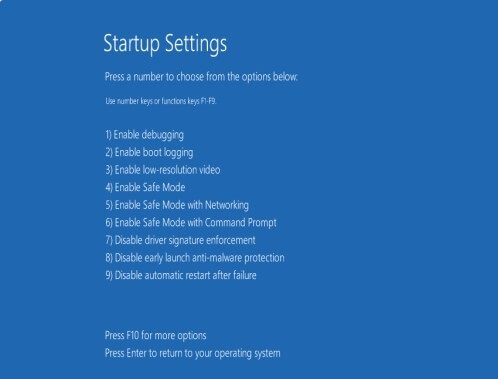
4. 这一次,你的电脑应当会退出安全模式并正常重启。
标签: 安全模式 Windows 10 系统配置


