
Windows 更新主要用来修复安全与软件漏洞、提升设备性能,但更新有时也会让某些应用、程序或驱动不兼容,导致电脑出现问题。
这种情况下,就需要查看电脑上已安装的更新并卸载相关更新,前提是问题能追溯到某个具体的更新。
查看已安装更新的另一个原因,是为了确保电脑已装上微软发布的所有安全、软件和驱动更新。
在 Windows 电脑上查看已安装的更新
你可以通过「设置」应用查看电脑上所有已安装的更新,它会以完整的列表形式,按以下标签页或分区清晰展示:
- 功能更新(Feature updates)
- 质量更新(Quality updates)
- 驱动更新(Driver updates)
- 定义更新(Definition updates)
- 其他更新(Other updates)
如果你只想查看可卸载的更新,可以使用控制面板,它同样提供卸载更新的选项。
1. 通过「设置」查看已安装更新
进入「设置」应用的「更新历史记录」分区,就能看到电脑上所有已安装更新的完整列表。
1. 点击开始按钮 > 设置图标(或按下 Win + I 键)。
2. 在左窗格点击 Windows Update,在右窗格向下滚动并点击「更新历史记录」标签页。
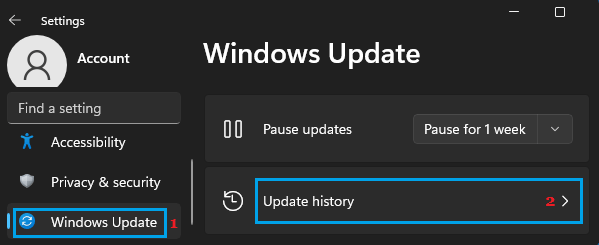
Windows 10:进入 Settings > Update & Security > Windows Update > 点击右窗格中的「查看已安装的更新历史记录」链接。
3. 在下一界面,点击你想查看的更新类型(质量、功能、驱动、定义或其他)。
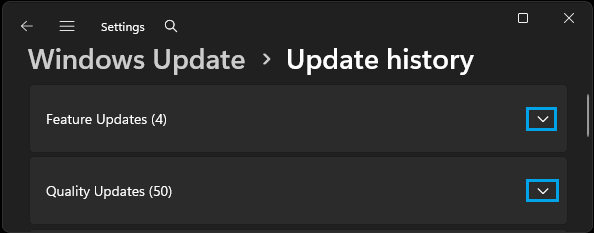
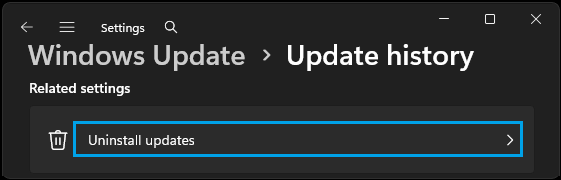
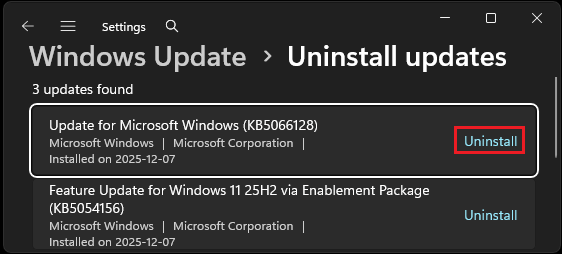
4. 如果想查看可卸载更新的列表,可在同一界面向下滚动,点击「相关设置」下的「卸载更新」标签页。
5. 在下一界面,你将看到电脑上可卸载更新的列表。
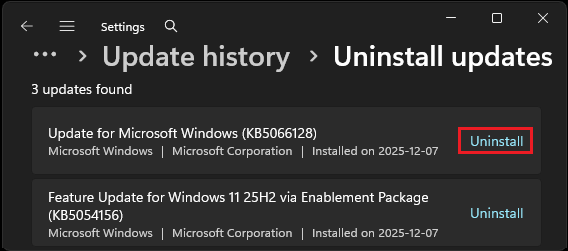
如有需要,可在此界面点击「卸载」来移除列出的任意更新。
2. 通过命令提示符查看已安装更新
使用命令提示符,你可以获取电脑上所有已安装更新的完整列表及其 HotFixID(KB 编号)。
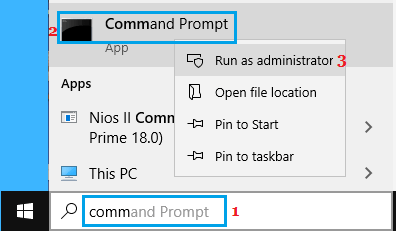
1. 在搜索栏输入 CMD > 右键点击搜索结果中的命令提示符,选择「以管理员身份运行」。
2. 输入 wmic qfe list brief /format: table 并按下回车键。
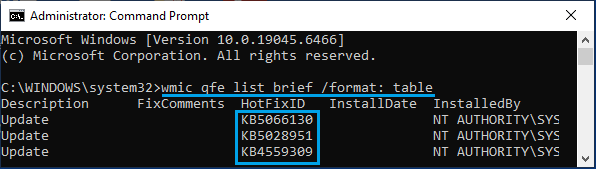
3. 按下回车后,该命令会显示电脑上所有已安装更新的完整列表及其 KB 编号。
3. 通过控制面板查看可卸载的更新
与早期 Windows 版本不同,当前版本的控制面板不再提供完整的更新列表。
在当前版本的 Windows 中,「设置」应用是查看所有已安装更新的首选位置,而控制面板只能用来查看可卸载的更新。
1. 在搜索栏输入「控制面板」打开它。
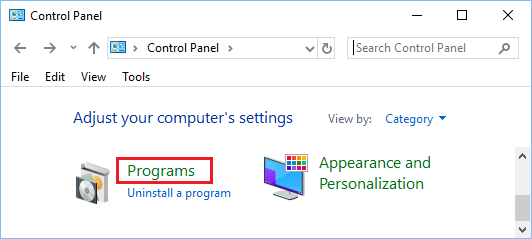
2. 在控制面板界面,确保处于「类别」视图,点击「程序」。
3. 在「程序」界面,点击「程序和功能」下的「查看已安装的更新」链接。
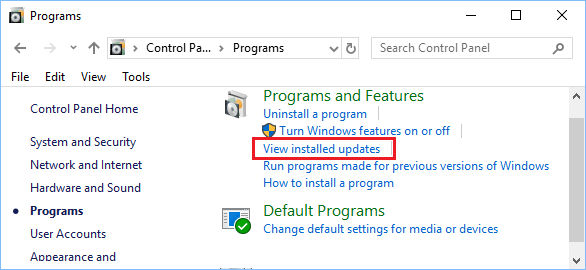
4. 在下一界面,你将看到电脑上可卸载更新的列表。
5. 你可在此界面点击所列更新旁边的「卸载」选项来卸载任意更新。


