
在一台普通电脑上,每次 Windows 启动时,还会有大量程序跟着一起启动,从而拖长整个开机过程所需的时间。这些随系统自动启动的程序会显著增加开机耗时。如果你的电脑开机要好几分钟,把不需要的程序从启动项列表中移除,就是缩短 Windows 启动时间的最佳办法之一。
市面上有无数免费工具可以列出所有随 Windows 启动的程序和进程,甚至还有工具可以延迟启动某些程序。虽然你随时都可以借助第三方工具清理启动项,但其实系统自带的系统配置工具同样能胜任这项工作。
本文就来介绍如何使用系统配置工具从 Windows 启动项中移除不必要的应用程序:
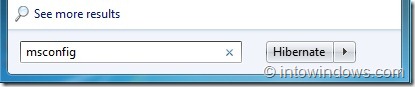
1. 在开始菜单的搜索框中输入 msconfig 并回车,启动系统配置工具。
2. 在系统配置窗口中,切换到“启动”选项卡,这里列出了所有随系统自动运行的程序。
3. 取消勾选不需要开机启动的程序前面的复选框,即可把该程序从启动项中移除。
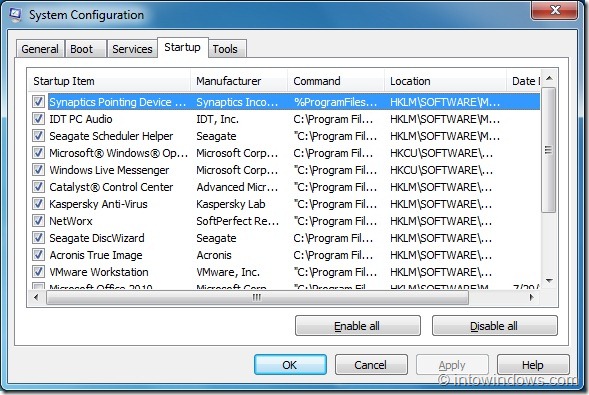
4. 点击“应用”按钮保存更改。
注意:不要从启动列表中移除杀毒软件以及声卡、显卡等音频视频驱动程序。如果不想彻底禁用,也可以使用 LaunchLater 之类的工具延迟启动应用程序。另外要提醒的是,此方法只适用于 Windows 7,在最新的 Windows 8 中已经无效——微软把启动项管理移到了任务管理器里。
本文地址:
https://www.zzbiji.com/post/how-to-remove-applications-from-startup-list-in-windows.html
版权声明:如无特殊说明,文章均为致知笔记原创内容。欢迎转载学习,转载时请附带原文链接,标明出处。


