
Windows 计算机上自带的 Microsoft 照片应用的默认设置是隐藏重复照片,这使得从计算机中删除重复照片变得困难。
因此,在 Windows 计算机上删除重复照片所需的第一步,是阻止 Microsoft 照片应用隐藏重复照片,这样您就可以真正在计算机上看到重复照片的痕迹。
一旦照片应用中能够清晰看到原始照片和重复照片,就可以轻松识别并从计算机中删除它们。
删除 Windows 11/10 中的重复照片
如果您处理的照片数量有限,那么通过查看计算机上照片应用中可用的所有照片,应该可以轻松识别和删除重复照片。
但是,如果您处理的是大量照片,手动识别并从计算机中删除重复照片可能会成为一项繁琐的任务,而且还可能导致错误。
在这种情况下,您可以使用下面提供的第二种方法,从计算机中查找并删除重复照片。
1. 使用 Microsoft 照片应用删除重复照片
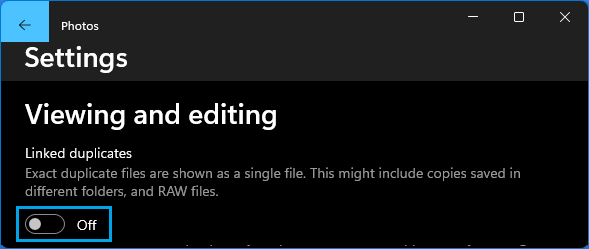
如上所述,第一步是阻止照片应用隐藏重复照片,这可以通过禁用照片应用中的"关联的重复项"选项来完成。
1. 打开照片应用,点击三点图标,然后在下拉菜单中选择设置。

2. 在"设置"界面中,向下滚动,将开关移动到关闭位置以禁用关联的重复项选项。
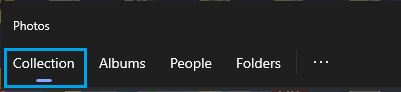
3. 返回上一个界面(点击返回箭头),然后点击顶部菜单栏中的集合选项卡。
4. 在"集合"界面中,您可以识别并选择重复照片,然后点击垃圾桶图标(右上角)。
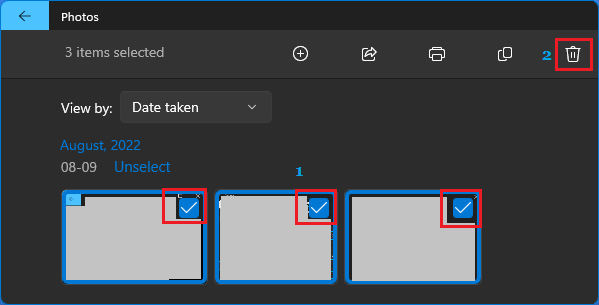
5. 在弹窗中,选择删除选项,以从计算机中移除选定的重复照片。
2. 使用文件资源管理器查找并删除重复照片
如果您处理的是大量照片,您可以使用 Windows 文件资源管理器工具从计算机中查找并删除重复照片。
此方法的优点是,无论重复照片在计算机上的位置如何,它都可以帮助您移除它们。
1. 打开计算机上的文件资源管理器。
2. 在侧边栏中选择图片文件夹(或选择存放照片的任何其他文件夹)。
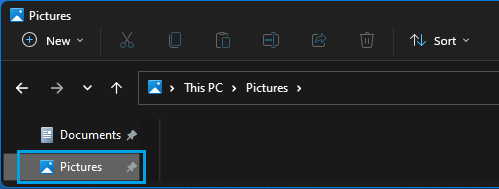
重要提示:不要在系统文件夹(如 Program Files、Windows 和 PerfLogs)中搜索和删除照片。
3. 在"图片"文件夹中,点击顶部菜单栏中的排序选项卡,然后在下拉菜单中选择名称。
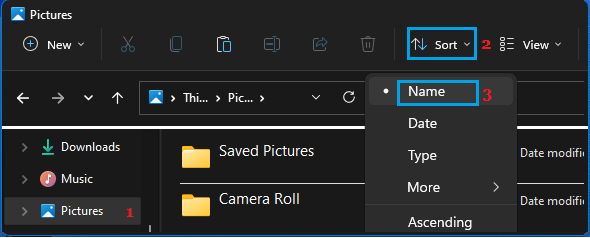
照片按名称排序后,您会发现重复照片的文件名中出现"副本"一词。
4. 选择文件名中包含"副本"一词的所有照片,然后点击垃圾桶图标。
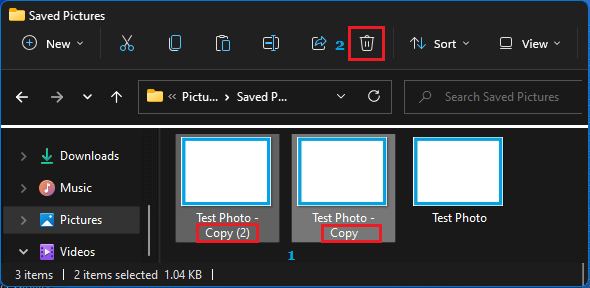
注意:您也可以右键单击名称中包含"副本"一词的任何照片,然后选择删除选项。


