
在 Windows 电脑上打开"设备和打印机"界面后,你可以看到直接插在电脑上的设备,以及通过 Wi-Fi/蓝牙无线连接到电脑的设备。
因此,用户想打开"设备和打印机"界面,最常见的原因就是添加打印机、删除打印机、设置默认打印机和修改打印机首选项。
在 Windows 11 中打开设备和打印机
以往打开"设备和打印机"最常用的方式,是点击控制面板里的"设备和打印机"链接;但在 Windows 11 22H2 更新后,这个链接会跳回"设置"界面。
不过,你仍然可以直接从控制面板进入"设备和打印机"界面——方法是右键点击"设备和打印机"链接(而不是左键单击)。此外,你还能通过控制面板在桌面创建"设备和打印机"快捷方式。
下面还会介绍通过"设置"、运行命令、设备管理器、打印队列,以及右键点击系统托盘(隐藏图标菜单内)的 U 盘图标来打开"设备和打印机"的方法。
1. 通过系统托盘打开设备和打印机
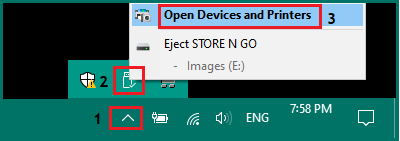
如果电脑上插着 U 盘,可以通过打开溢出菜单(隐藏图标菜单)并右键点击 U 盘图标来打开"设备和打印机"。
1. 点击系统托盘中的上箭头图标,右键点击 U 盘图标,选择"打开设备和打印机"。
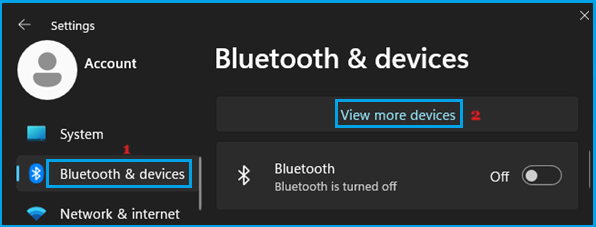
2. 在下一屏点击"查看更多设备"链接。
3. 在"设备"界面滚动到"相关设置"区域,点击"更多设备和打印机设置"选项卡。
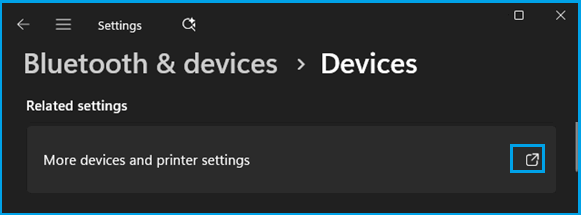
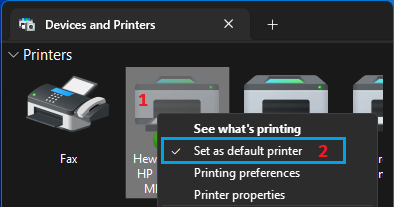
这会带你进入"设备和打印机"界面,你可以在这里设置默认打印机、管理打印任务和修改打印机首选项。
提示:只有当电脑上插着 U 盘时,这个选项才会出现。
2. 通过控制面板打开设备和打印机
如前所述,右键点击"设备和打印机"链接(而非单击,单击会跳到设置界面),仍可直接进入"设备和打印机"屏幕。
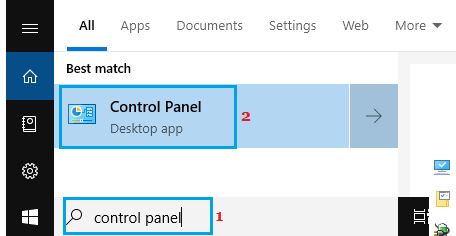
1. 在搜索栏输入 control panel,点击搜索结果中的"控制面板"。
2. 在"所有控制面板项"界面切换到大图标视图,右键点击"设备和打印机"并点击"打开"。
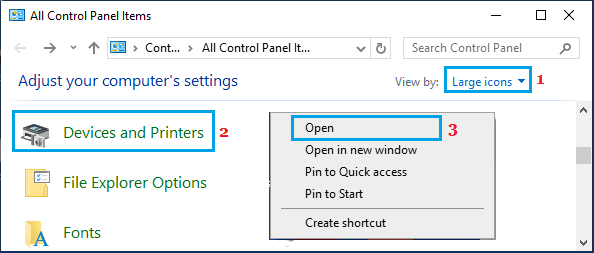
3. 这将直接带你进入"设备和打印机"界面。
3. 通过设备管理器打开设备和打印机
利用 Windows 11/10 中的设备管理器工具,可以很方便地打开"设备和打印机"。
1. 右键点击"开始"按钮,点击"设备管理器"。
2. 在设备管理器界面,点击界面内任意位置或任意设备。
3. 随后选择"操作"选项卡,点击"设备和打印机"。
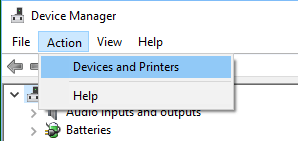
4. 在下一屏即可看到电脑上连接的所有打印机和设备。
4. 通过“设置”打开设备和打印机
和大多数用户一样,你可能更习惯用"设置"菜单来打开"设备和打印机"。
1. 进入"设置">"蓝牙和其他设备",点击右侧的"查看更多设备"选项。
2. 在下一屏滚动到"相关设置"区域,点击"更多设备和打印机设置"选项卡。
3. 这会带你进入熟悉的"设备和打印机"界面。
Windows 10:进入"设置">"设备">"蓝牙和其他设备"(左侧),点击"相关设置"下的"设备和打印机"链接。
5. 通过运行命令打开设备和打印机
按以下步骤使用运行命令打开"设备和打印机"界面:
1. 右键点击"开始"按钮,点击"运行"。
2. 输入 control /name Microsoft.Printers,点击"确定"或按回车键。
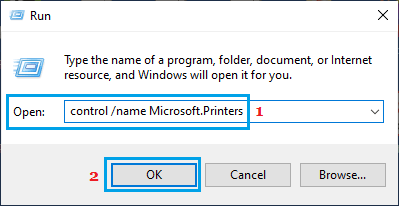
此外,执行以下命令还能打开经典打印机界面和旧版"设备和打印机"屏幕:
- 经典打印机界面:输入 Shell:PrintersFolder 后按回车。
- 旧版"设备和打印机"屏幕:复制粘贴 shell:::{A8A91A66-3A7D-4424-8D24-04E180695C7A} 后按回车。
6. 通过打印队列打开设备和打印机
在 Windows 11/10 电脑上,另一种打开"设备和打印机"的方法是从设备管理器中的"打印队列"属性界面进入。
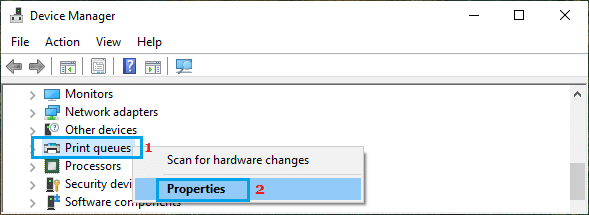
1. 打开设备管理器,右键点击"打印队列",点击"属性"。
2. 在下一屏切换到"设置"选项卡,点击"设备和打印机文件夹"按钮。
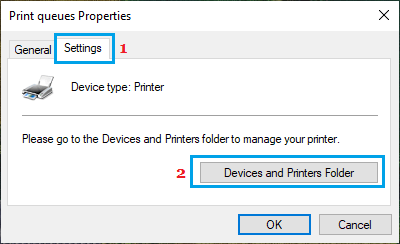
3. 在下一屏你就能进入"设备和打印机"界面。
7. 通过桌面快捷方式打开设备和打印机
如前所述,可以在桌面添加"设备和打印机"快捷方式,用它打开该界面。
1. 在搜索栏输入 control panel,点击搜索结果中的"控制面板"。
2. 在控制面板界面切换到大图标视图,右键点击"设备和打印机",点击"创建快捷方式"。
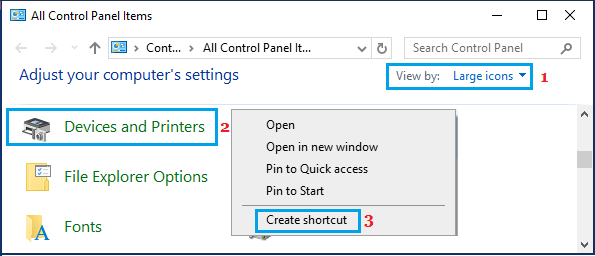
3. 在确认弹窗中点击"是"确认。
4. 现在你会在桌面上看到"设备和打印机"的快捷方式图标。

以后随时双击该快捷方式图标,即可打开电脑上的"设备和打印机"界面。
标签: Windows 11 设备和打印机 控制面板


