
在 Windows 7 及更早版本的 Windows 中,修改工具栏、菜单、桌面图标和消息框的默认字体、文字大小和颜色都很简单:进入个性化设置中的「窗口颜色」,再打开「高级外观设置」即可调整桌面及其他区域的文字外观。
除了活动标题栏的文字大小和颜色,你还能自定义活动窗口边框、应用背景、边框填充、标题栏按钮、桌面图标、超链接、图标间距、菜单、消息框、选定的项目、滚动条和非活动标题栏等元素。
但到了 Windows 8,微软移除了「高级外观设置」,只保留了精简版功能:仅允许修改标题栏、消息框、菜单、图标、工具提示(Tooltips)和调色板标题的文字大小。
下面就是修改这些文字大小的具体步骤。
修改 Windows 8 标题栏、菜单、图标等文字大小
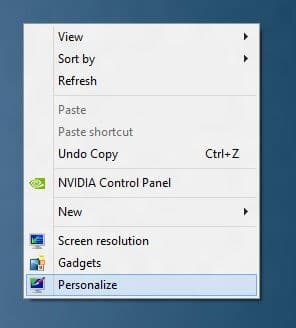
1. 在桌面空白处点击右键,选择「个性化」(Personalize)。
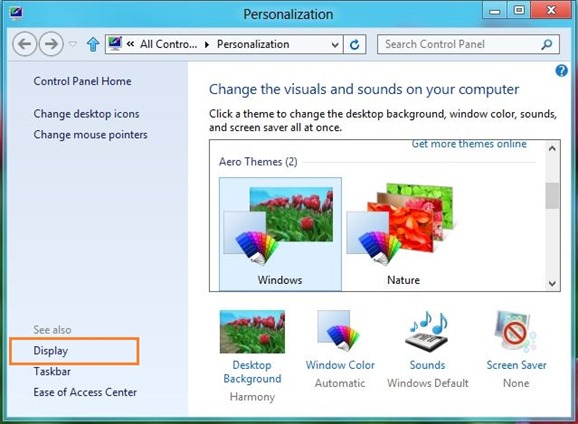
2. 在个性化窗口的左侧栏点击「显示」(Display),打开显示设置。
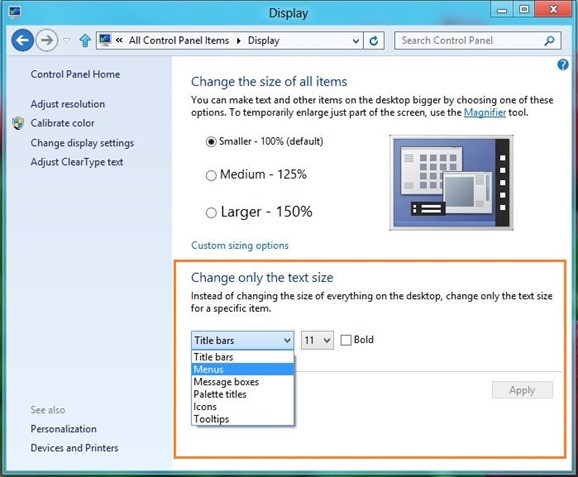
3. 在「仅更改文本大小」(Change only the text size)下,从下拉框中选择标题栏、消息框、调色板标题或菜单等项目,然后在旁边的框中调整文字大小。设置完成后点击「应用」(Apply)按钮即可生效。
建议在调整时逐项预览效果,选一个看着舒服的字号;如果外接高分屏显示器觉得系统文字太小,这个设置尤其实用。
版权声明:如无特殊说明,文章均为致知笔记原创内容。欢迎转载学习,转载时请附带原文链接,标明出处。


