
与 Windows 8/8.1 不同,全新的 Windows 10 同时带有开始菜单和开始屏幕。台式机和笔记本默认使用开始菜单,而平板等小屏设备则默认启用开始屏幕。
喜欢开始屏幕的桌面用户可以到任务栏和开始菜单属性里开启它。也就是说,想在这两种模式之间切换,需要打开任务栏和开始菜单属性,勾选或取消"使用开始菜单而非开始屏幕"选项。
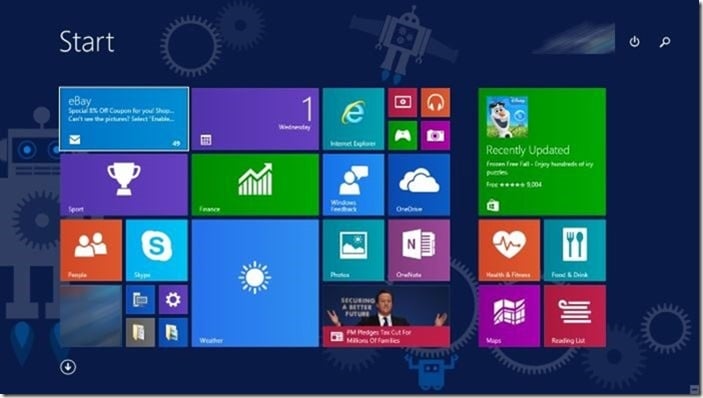
改完这个选项后,还需要注销并重新登录,才能真正切换到开始菜单或开始屏幕。
虽然切换方法本身不算复杂,但每次都要注销重登确实麻烦。经常在两种模式之间来回切换的用户,可能希望有更快捷的方式。
如果你想在桌面右键菜单里加一个"切换开始菜单/开始屏幕"选项,照下面的步骤操作即可。添加之后,只需右键点击桌面,再点击对应选项就能完成切换。
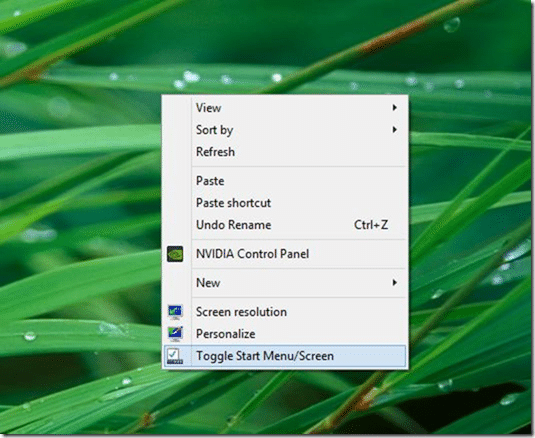
这个方法最妙的地方在于:切换时完全不需要注销,也就不用先保存并关闭正在运行的程序了。
添加开始菜单/开始屏幕切换选项
1. 访问 TenForums 网站上的相关页面,下载名为 Add Toggle Start Menu or Start Screen to Context Menu 的 zip 压缩包。
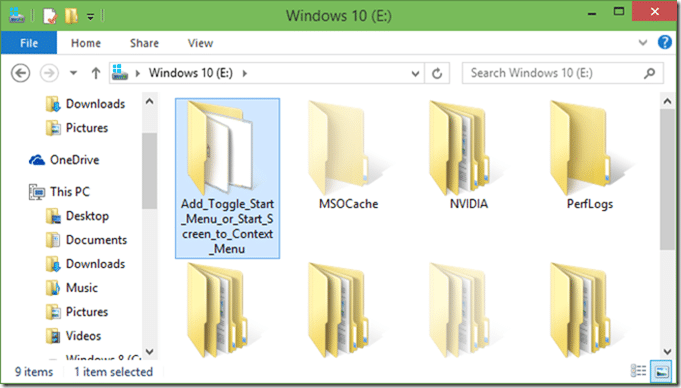
2. 把压缩包解压到 Windows 10 所在分区的根目录。比如系统装在 C 盘,就解压到 C:\ 根目录下。如果还不清楚,双击盘符图标进入的位置就是根目录。解压后打开 Add Toggle Start Menu or Start screen to context menu 文件夹,可以看到两个文件。
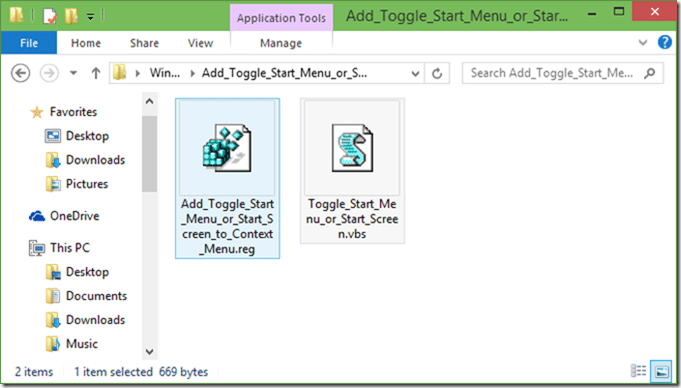
3. 双击 Add Toggle Start Menu or Start screen.reg 文件,弹出安全警告时点击"运行",出现 UAC 对话框时点击"是"。
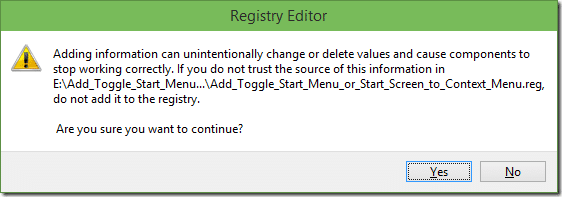
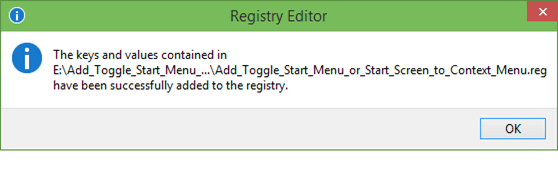
在注册表编辑器的确认对话框中再点一次"是",然后点击"确定"。此时右键点击桌面,就能看到 Toggle Start Menu/Screen 选项了。
就这么简单!
如果以后想移除这个选项,回到第 1 步提供的下载页面,下载名为 Remove Toggle Start Menu/Screen option 的压缩包,然后重复第 2 步和第 3 步即可。
标签: Windows 10 开始菜单 右键菜单


