
Windows 计算机上鼠标指针的默认大小应该适合大多数用户,因为它是为使用标准尺寸屏幕的计算机而设计的。因此,如果您正在寻找更改鼠标指针大小和颜色的方法,很可能是您使用了大尺寸显示器、双显示器或自定义桌面背景,这些情况会使跟踪小尺寸箭头变得困难。
更改鼠标指针大小和颜色的另一个原因,是根据个人视觉和工作相关需求自定义指针,使其在屏幕上更明显、更容易识别。
更改鼠标指针大小和颜色的方法
通常,更改鼠标指针的大小和颜色有助于提高可见性、减轻眼睛疲劳、加快导航速度,并帮助鼠标指针在激烈的游戏会话、演示以及在线会议期间共享屏幕时保持可见。
您可以在下面找到在 Windows 11/10 计算机上更改鼠标指针大小和颜色的步骤。
1. 更改鼠标指针大小
如果您觉得鼠标指针的大小偏小或偏大,您可以通过进入计算机的辅助功能设置轻松增大或减小鼠标指针的大小。
1. 按 Windows + I 键打开计算机上的设置应用。
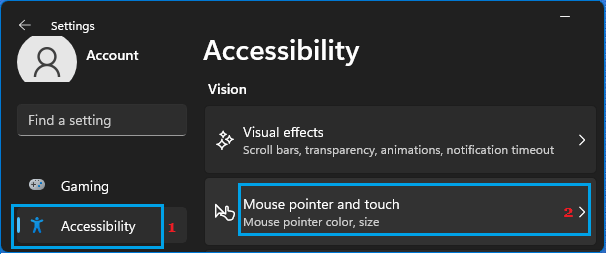
2. 在"设置"界面中,选择左侧窗格中的辅助功能,然后点击右侧窗格中的鼠标指针与触控。
3. 在下一个界面中,您可以使用滑块增大或减小鼠标指针的大小,以满足您的视觉或工作相关需求。
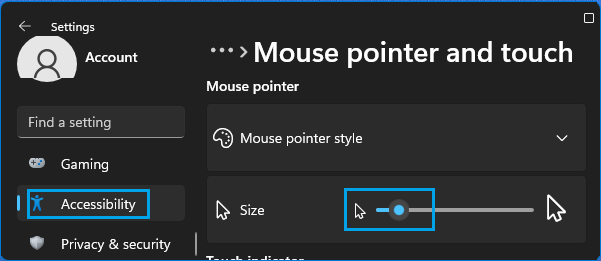
注意:您需要尝试不同的鼠标指针大小,直到找到合适的大小。
2. 更改鼠标指针颜色
您可以更改光标或鼠标指针的颜色,使其在计算机屏幕上更突出、更容易发现。
1. 打开计算机上的设置应用。
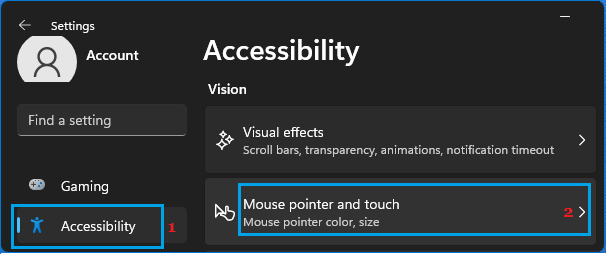
2. 在"设置"界面中,选择左侧窗格中的辅助功能,然后点击右侧窗格中的鼠标指针与触控。
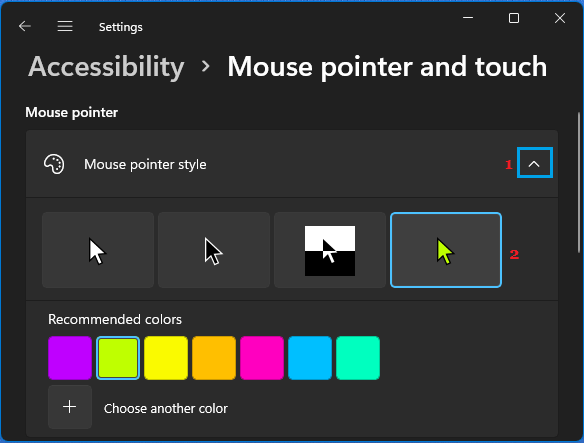
3. 在下一个界面中,您可以从推荐颜色中选择鼠标指针所需的颜色,或使用自定义颜色选项。
3. 更改文本光标粗细
您可能想要自定义的另一个指针设置是闪烁光标的粗细,光标会在您在 Microsoft Word 和其他应用中输入时出现。
1. 前往设置 > 辅助功能,在右侧窗格中向下滚动,然后点击文本光标选项卡。
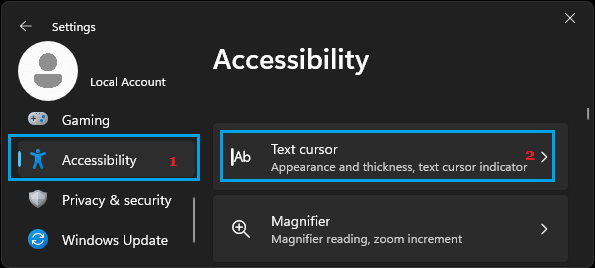
2. 在下一个界面中,向下滚动到文本光标粗细部分。
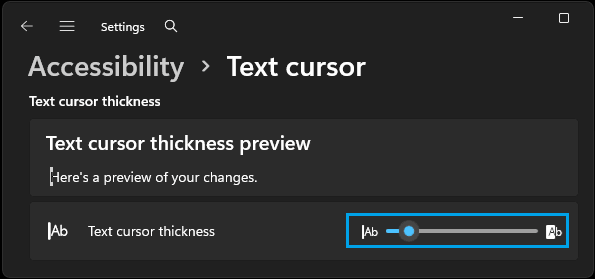
3. 使用滑块更改文本光标粗细以满足您的需求。
注意:移动滑块时,您将能够看到光标粗细的预览。


