
图片密码(Picture Password)是 Windows 8 和 Windows 8.1 中一个不太为人熟知的功能。它允许用户用一张图片代替传统的账户密码登录,因此得名 Picture Password。你可以通过三种手势的组合(画圈、直线和点击)来登录账户,而且按照微软的说法,图片密码比传统密码更加安全。
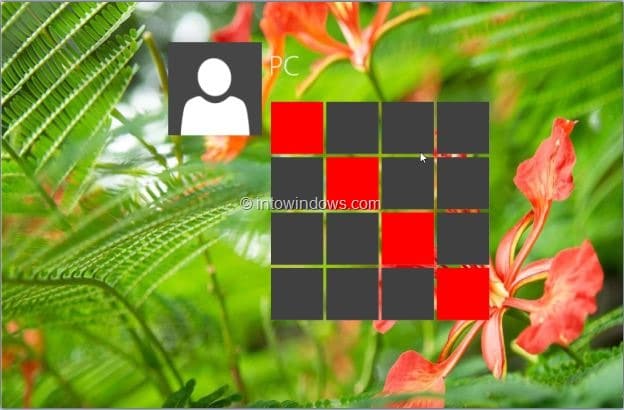
如果你还在使用 Windows 7、Vista 或 XP,又很喜欢这种通过手势或图案登录的方式,现在可以借助一款第三方工具在旧版 Windows 上实现类似功能。Pasqui 是热门工具 Modern App Link(可在桌面创建 Modern 应用快捷方式)的开发者,他最新发布了一款软件,为 Windows 7、Vista 和 Windows XP 添加图案登录支持。
Modern Login 可以为 Windows 7 及更早版本系统添加 Windows 8/8.1 风格的锁屏界面,以及图片密码(图案登录)功能。它本质上是一个屏幕保护程序,会在系统空闲一段时间后自动激活(和普通屏保一样),但正是图案登录的支持让它与一般屏保拉开了差距。
不过需要说明的是,Modern Login(图案登录)无法像 Windows 8/8.1 的图片密码那样完全替代现有密码。
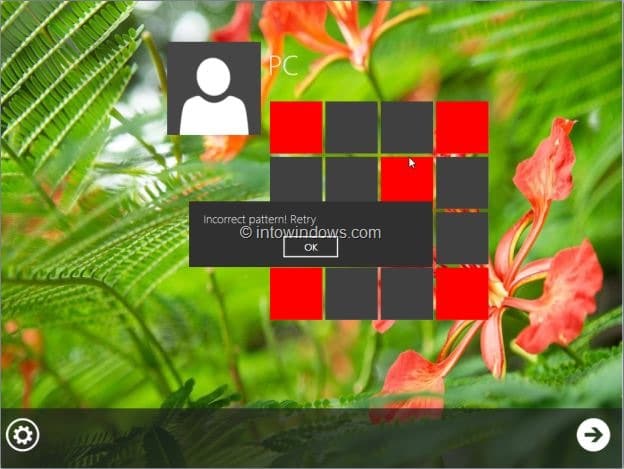
另一个要注意的地方是,这种图案登录并不能作为真正的用户账户密码。由于 Modern Login 只是一个第三方屏保,如果你的账户本身设置了 Windows 密码,登录时仍需要输入原有的 Windows 密码。而且,图案登录界面只在系统空闲达到设定时间后才会出现——也就是说,开机启动时你看到的还是传统的登录界面。
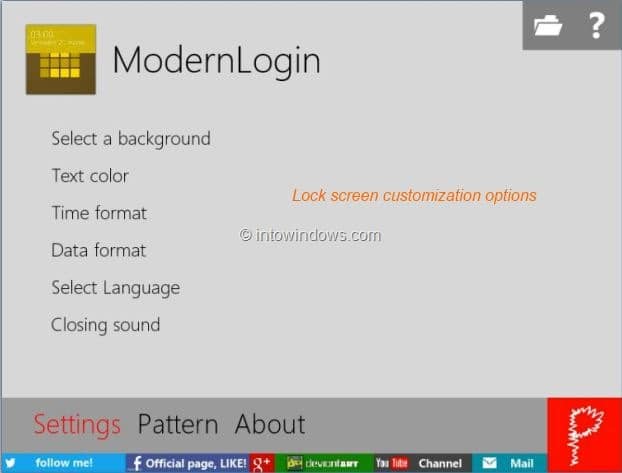
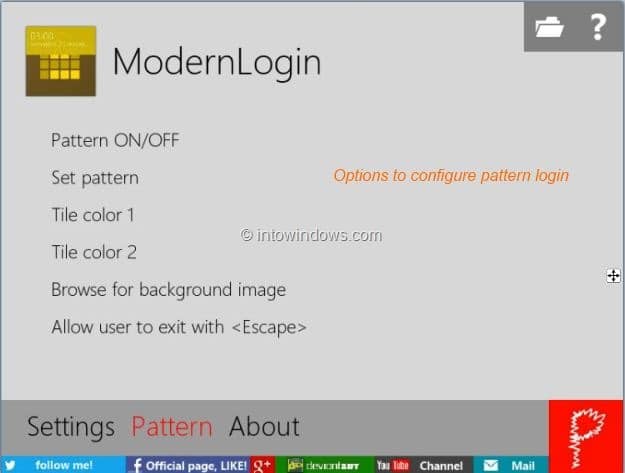
作为起步,你可以自行选择背景图片、设置解锁图案,并为图案登录挑选磁贴颜色。Modern Login 还允许进一步自定义锁屏:修改锁屏文字颜色、时间格式、日期格式,甚至可以设置关闭音效。
Modern Login 的安装与使用方法
1. 前往 Modern Login 下载页面(该页面为非英文网站,向下滚动即可看到 Download 按钮),下载 Modern Login 的 zip 压缩包,解压到桌面后会得到一个 .scr 文件。
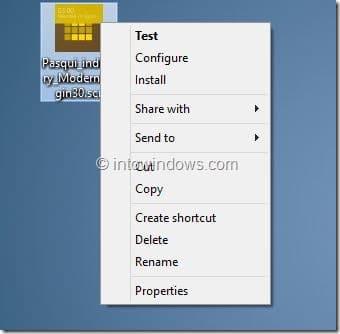
2. 右键点击这个 .scr 文件,选择 Install(安装)按钮进行安装。
3. 接着再次右键点击该 .scr(屏保)文件,这次点击 Configure(配置)按钮,即可看到自定义锁屏和设置图案登录的选项。
4. 配置完成后,右键点击桌面空白处,选择 Personalize(个性化)打开个性化窗口,点击 Screen Saver 打开屏幕保护程序设置对话框,确认当前屏保已设为 Modern Login,设置好等待时间,最后点击 Apply(应用)按钮。
5. 从现在起,系统空闲达到设定时间后,屏幕上就会出现 Windows 8 风格的锁屏界面。向上滑动锁屏即可看到图案登录界面,画出正确的图案,然后点击下一步箭头,就能回到桌面。
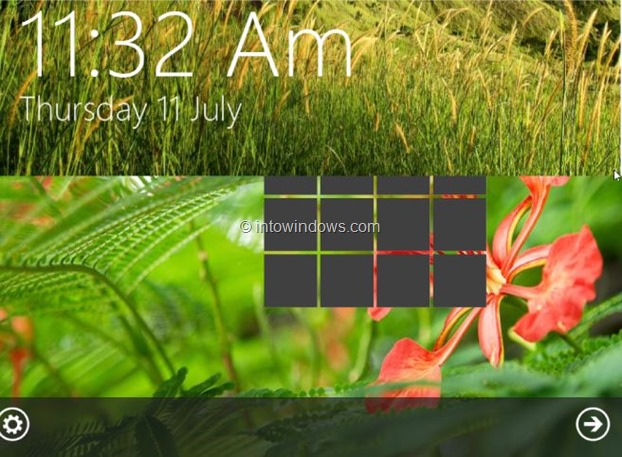
需要提醒的是,当前版本的 Modern Login 存在一个隐藏漏洞——有人可以不画正确图案就解锁进入系统!如果你也发现了这个隐藏 Bug,欢迎留言告诉我们。


