
Windows 8 的开始屏幕可以说是这个系统中最具争议、也最不受欢迎的功能之一。为了让开始屏幕更有吸引力、让用户逐渐接受这个取代开始菜单的新设计,微软在 Windows 8.1 中对开始屏幕进行了大量改进和增强。
除了新增磁贴尺寸、支持把桌面背景设为开始屏幕背景,以及各种个性化选项之外,微软还在 Windows 8.1 中引入了一个名为 Apps view(应用视图,或称应用屏幕)的新功能。
应用视图会显示所有已安装的应用和桌面程序。新安装的应用或程序的快捷方式默认会出现在应用视图中,你也可以在这里把喜欢的应用固定到开始屏幕。应用视图不仅能帮你快速查找应用,还能让开始屏幕保持整洁有序。
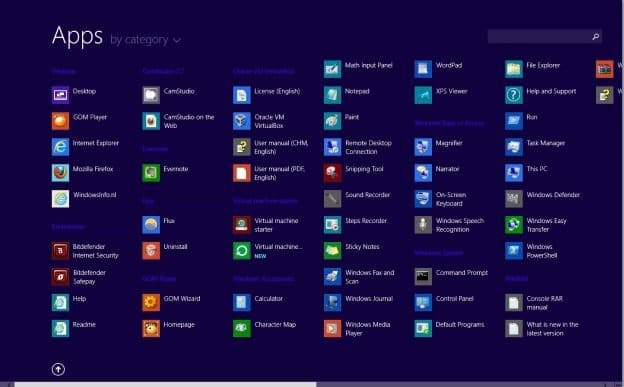
你可能知道,要进入应用视图,需要先按 Windows 徽标键或点击开始按钮切换到开始屏幕,然后把鼠标移到开始屏幕左下角,点击出现的向下箭头图标。如果有一个键盘快捷键可以直接切到应用视图,那岂不是更方便?
虽然可以把 Windows 8.1 配置成点击任务栏开始按钮或按 Windows 徽标键时直接进入应用屏幕,但对于同时使用开始屏幕和应用视图的用户来说,一个专门切换应用视图的快捷键显然更实用。
好消息是,Windows 8.1 确实提供了这样一个快捷键。快速切换到应用视图(应用屏幕)的组合键是 Ctrl + Tab。是的,在开始屏幕上按下 Ctrl + Tab 即可看到应用视图,再按一次就能返回开始屏幕。也就是说,如果你在桌面环境下,需要先按 Windows 徽标键回到开始屏幕,再按 Ctrl + Tab 打开应用视图。
感兴趣的话,还可以了解如何在 Windows 8.1 中备份和还原开始屏幕布局。
标签: Windows 8.1 键盘快捷键 开始屏幕


