
Windows 允许你创建一张密码重置盘,这样即使忘记密码,也能重新进入电脑和用户账户。但问题是,很多 Windows 用户在设置复杂密码后,并没有去创建密码重置盘。
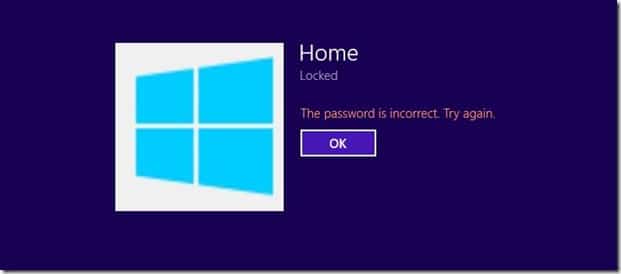
对于那些没有密码重置盘、又想找回管理员密码的用户来说,其实有不少办法。你可以绕过登录界面密码,或者借助 Ultimate Boot CD、System Rescue CD 这类可启动光盘来重置账户密码。但这类基于 Linux 的启动光盘并不好上手,新手往往会觉得很难操作。
市面上虽然有很多界面友好、能轻松恢复 Windows 密码的软件,但几乎都要付费购买。
如果你忘记了 Windows 管理员密码,又不想花钱买软件,我们建议你试试一款免费的 Windows 密码恢复工具——Recover My Password。
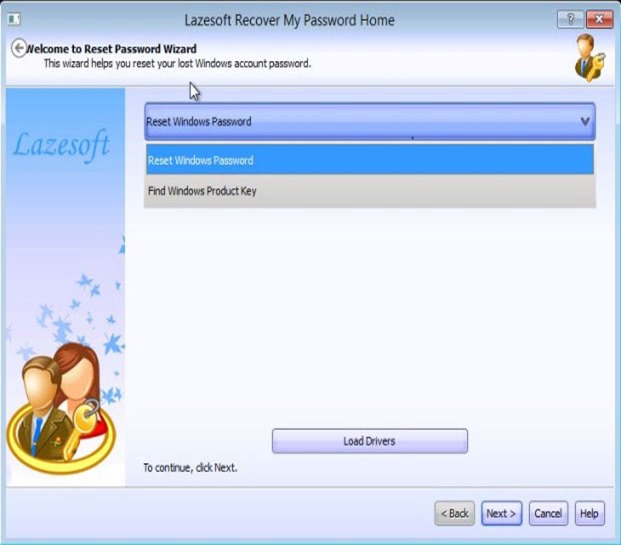
Lazesoft Recover My Password Home Edition 是一款功能强大的软件,只需几次鼠标点击就能清除管理员密码。它不仅能重置本地管理员密码、域管理员密码,还能从无法启动的 Windows 系统中恢复产品密钥(Product Key)。
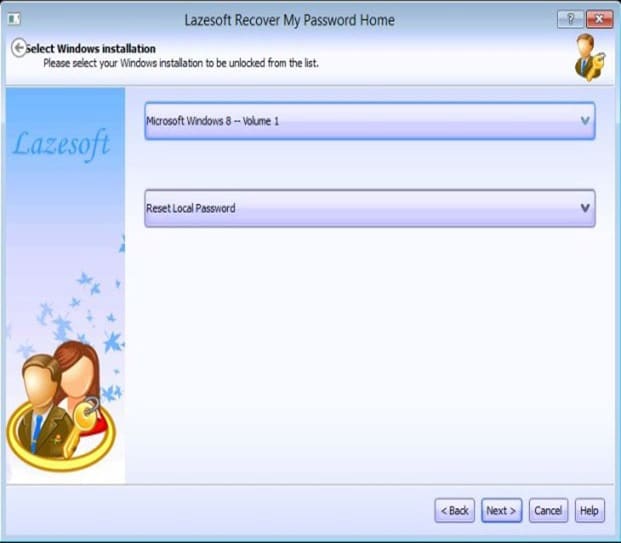
用 Recover My Password 重置管理员密码非常简单:先在一台你能正常使用的电脑上下载安装包,安装并运行软件,点击“创建可启动光盘(Create a Bootable CD)”或“创建可启动 U 盘(Create a Bootable USB)”,制作一张包含 Recover My Password 的启动介质。然后用这张介质启动你的电脑,选择 Lazesoft Live CD 选项,按屏幕提示操作即可清除密码。重启电脑后,为你的账户设置一个新密码即可。
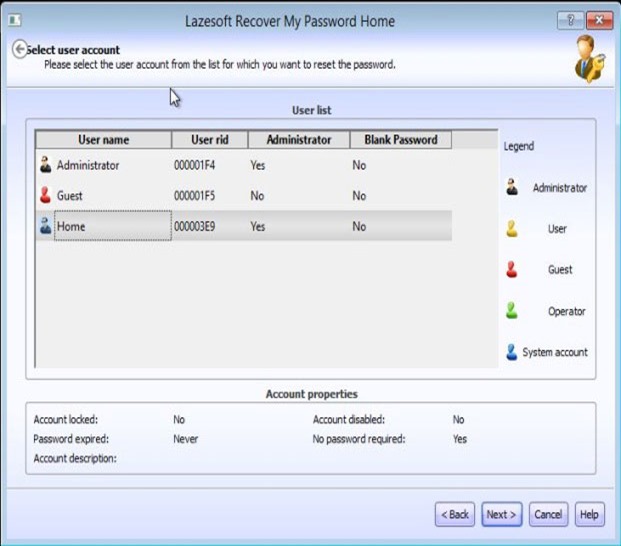
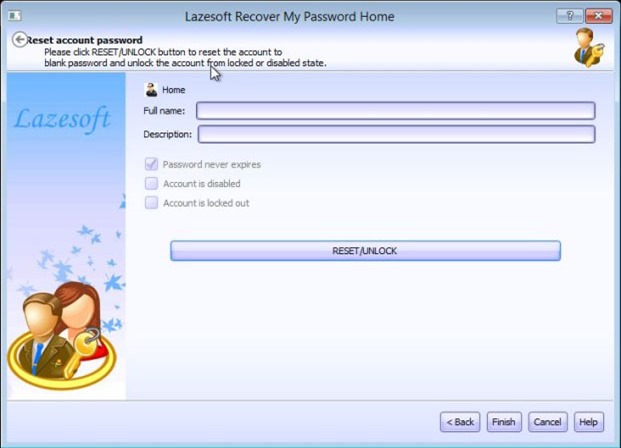
Recover My Password Home Edition 仅供家庭用户免费使用。当前版本兼容 Windows XP、Vista、Windows 7 和 Windows 8,同时支持 32 位与 64 位系统。
我们在一台使用本地账户的 Windows 8 电脑上实测了 Recover My Password Home Edition,确认它确实有效。需要注意的是,如果你是用 Microsoft 账户登录 Windows 8,这款工具可能无法重置你的密码。
标签: Windows 密码 密码重置 Recover My Password


