
在 Windows 电脑上隐藏某个文件或文件夹,最简单的方法就是在「文件属性」窗口中,将该文件/文件夹标记为「隐藏」。
这种内置的隐藏方法操作简单,足以防止他人访问电脑上重要的文件和文件夹,也能避免它们被误删。
另一种隐藏文件或文件夹的方法,是让 Windows 把它们当作系统文件处理——系统文件会被 Windows 自动隐藏起来。
第二种方法需要借助命令提示符来隐藏或显示文件,这让电脑水平一般的人难以窥探你的文件。
在 Windows 10/11 中隐藏文件和文件夹
下面介绍如何使用「文件属性」、文件资源管理器以及命令提示符,在 Windows 电脑上隐藏文件和文件夹。
1. 在 Windows 电脑上隐藏单个文件/文件夹
如上所述,在 Windows 电脑上隐藏任何文件或文件夹,最简单的办法就是进入「文件属性」窗口。
1. 右键点击想要隐藏的文件/文件夹,选择「属性」。
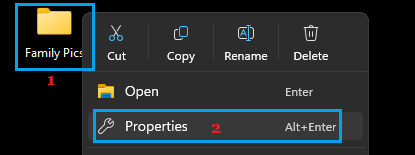
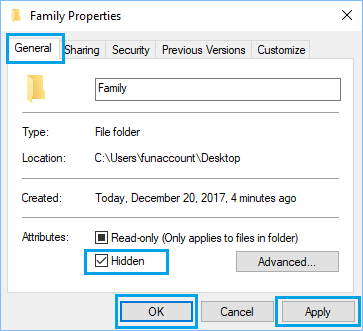
2. 在「文件属性」窗口中,向下滚动到「属性」区域,勾选「隐藏」复选框,然后点击「应用」。
3. 在弹出的窗口中,选择是仅隐藏所选文件夹,还是将改动「应用到该文件夹、子文件夹和文件」。
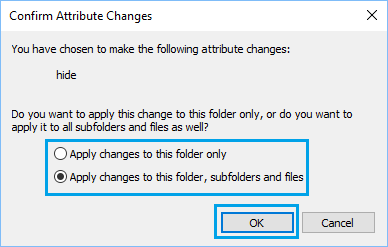
4. 点击「确定」,保存改动。
根据你选择的选项,所选文件夹或该文件夹及其所有子文件夹和文件都会变为隐藏状态。
2. 用文件资源管理器隐藏多个文件/文件夹
你可以用文件资源管理器,在电脑上批量隐藏多个文件和文件夹。
1. 打开电脑上的文件资源管理器。
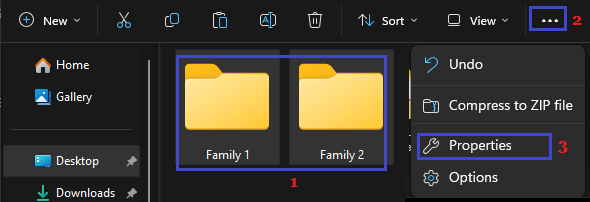
2. 在文件资源管理器窗口中,选中想要隐藏的文件/文件夹,点击「三点」图标,在下拉菜单中选择「属性」。
3. 在「文件属性」窗口中,勾选「隐藏」选项,然后点击「应用」。
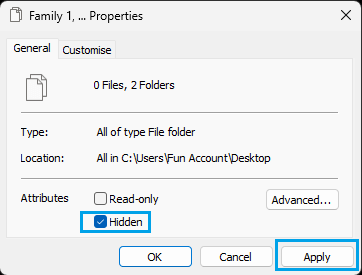
3. 在「确认属性更改」弹窗中,你可以选择「仅隐藏所选文件夹」,或者「隐藏所选文件夹及其所有子文件夹和文件」。
4. 点击「确定」,保存改动。
3. 用命令提示符隐藏文件/文件夹
如上所述,你也可以用命令提示符在 Windows 电脑上隐藏文件和文件夹。
1. 在搜索框中输入 CMD,在搜索结果中的「命令提示符」上点击右键,选择「以管理员身份运行」。
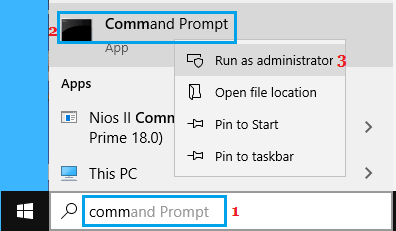
2. 在命令提示符窗口中,输入 attrib +h +s,后面跟上文件路径,然后按回车键。
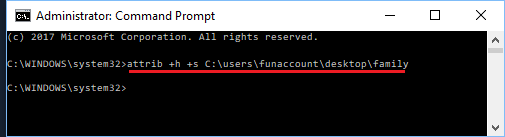
以上面的情况为例,名为「Family」的文件位于桌面,其文件路径可写作 C:\users\funaccount\desktop\family。
属性命令中的字母「h」和「s」分别指示电脑将该文件/文件夹当作「隐藏」文件和「系统」文件来处理。
3. 命令执行后,attrib 命令中指定的文件/文件夹会被电脑当作系统文件,从而变成隐藏状态。
任何时候,你都可以输入 attrib -s -h C:\Users\funaccount\Desktop\Family 并按回车键,来取消隐藏该文件或文件夹。
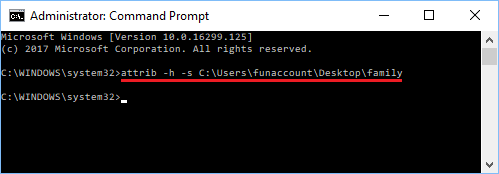
命令执行后,隐藏的文件/文件夹就会重新出现在电脑上。
重要提示:请务必记下隐藏文件的路径,取消隐藏时你会用到它。
4. 在 Windows 11/10 中查看隐藏的文件/文件夹
当文件或文件夹在 Windows 电脑上被隐藏后,它们就不再出现在文件资源管理器中,也不会显示在原本被隐藏的位置。
不过,Windows 也提供了「显示隐藏的文件」选项,可用来查看电脑上隐藏的文件和文件夹。
1. 打开电脑上的文件资源管理器。
2. 在文件资源管理器窗口中,点击「查看」选项卡 >「显示」,然后选择「隐藏的项目」。
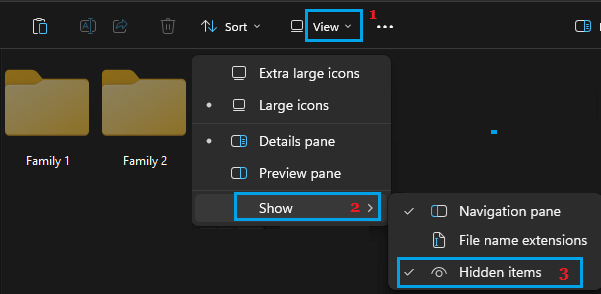
Windows 10:点击「查看」选项卡,在「显示/隐藏」区域勾选「隐藏的项目」复选框。
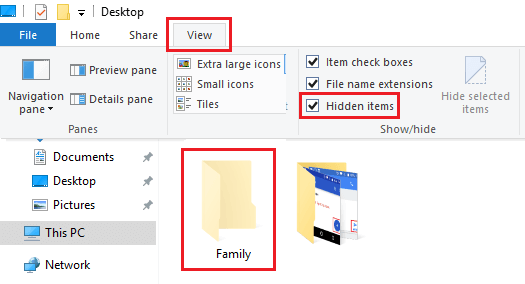
选择「隐藏的项目」后,你就能在文件资源管理器窗口中看到隐藏的文件/文件夹,它们的图标呈半透明状,方便你区分隐藏文件和普通文件。
标签: Windows 11 文件隐藏 文件资源管理器


