
如果你想让某个 Wi-Fi 网络不出现在列表中,或者不想让电脑连接某个公共热点,可以用 Windows 自带的命令隐藏或屏蔽它。
隐藏 Wi-Fi 网络的方法
一、隐藏指定 Wi-Fi 网络
1. 以管理员身份打开命令提示符。
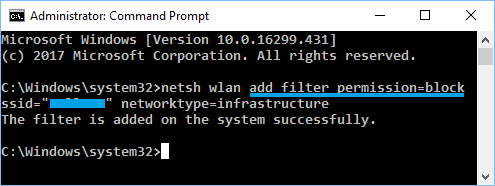
2. 输入以下命令,把"网络名称"换成你要隐藏的 Wi-Fi 名称:
netsh wlan add filter permission=block ssid="网络名称" networktype=infrastructure
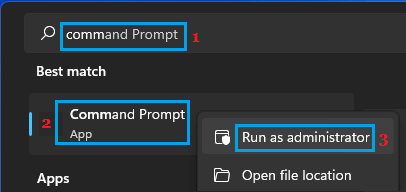
3. 按回车执行,该网络就不会出现在列表中。
二、只允许连接指定的 Wi-Fi(白名单)
如果你只想连接家庭和工作网络,可以先屏蔽所有网络,再放行允许的网络。
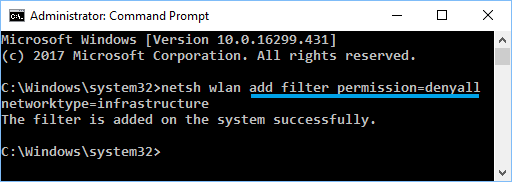
1. 管理员命令提示符中输入:
netsh wlan add filter permission=denyall networktype=infrastructure
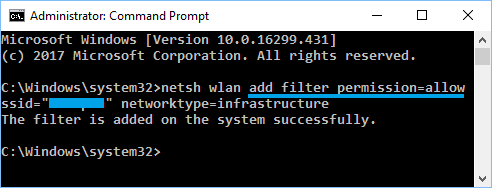
2. 然后放行允许的网络:
netsh wlan add filter permission=allow ssid="你的Wi-Fi名称" networktype=infrastructure
三、查看当前屏蔽列表
1. 管理员命令提示符中输入:
netsh wlan show filters
这会列出所有被屏蔽或被允许的 Wi-Fi 网络。
四、取消屏蔽
1. 要取消屏蔽某个网络,输入:
netsh wlan delete filter permission=block ssid="网络名称" networktype=infrastructure
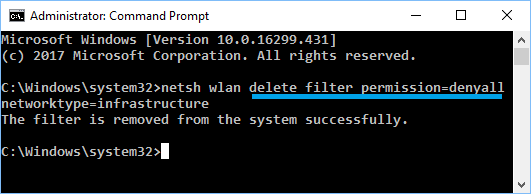
2. 如果之前设置了 denyall,取消它:
netsh wlan delete filter permission=denyall networktype=infrastructure
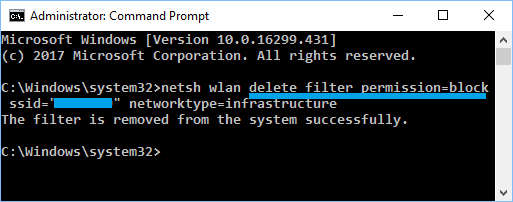
这样所有 Wi-Fi 网络又会正常显示了。
版权声明:如无特殊说明,文章均为致知笔记原创内容。欢迎转载学习,转载时请附带原文链接,标明出处。





