
Windows 更新有时会带来新问题,比如卡顿、驱动异常或软件不兼容。以下是卸载有问题的更新的方法。
通过设置卸载更新
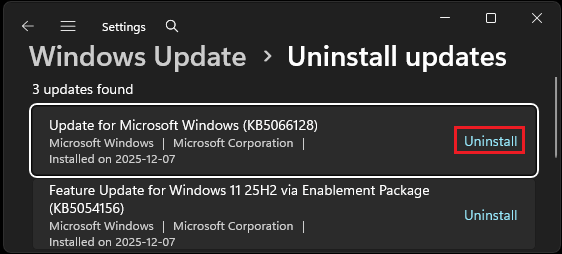
1. 打开设置 → Windows 更新。
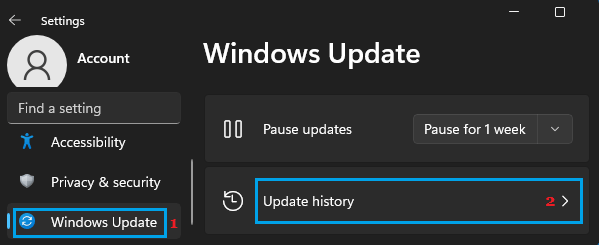
2. 点击「更新历史记录」。
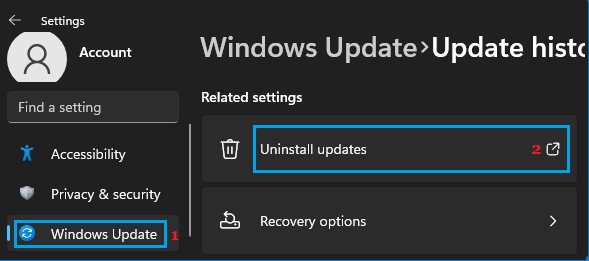
3. 拉到页面底部,点击「卸载更新」。
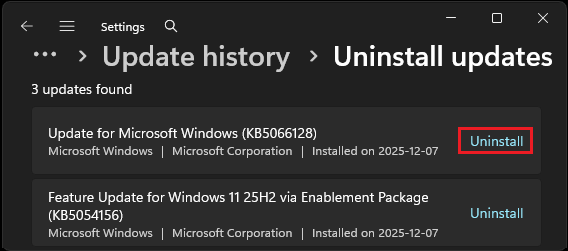
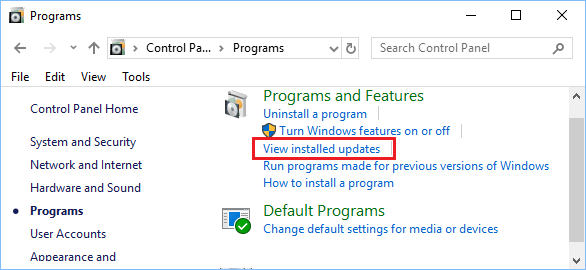
4. 在弹出的控制面板窗口中,右键你要删除的更新。
5. 选择「卸载」,按提示完成后重启电脑。
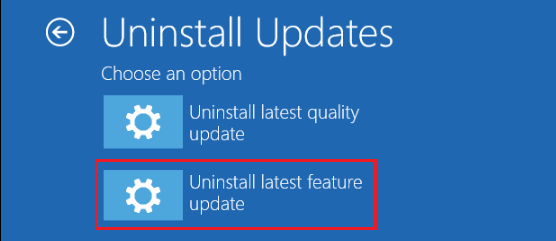
卸载最新的质量更新
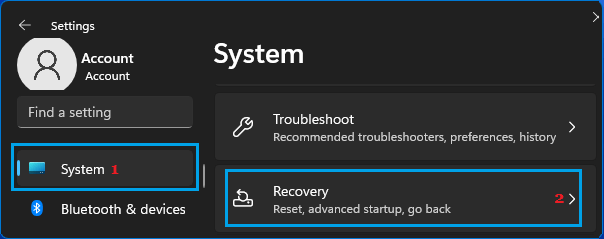
1. 打开设置 → 系统 → 恢复。
2. 点击「返回」按钮(如果该按钮可用),可以回退到上一个版本。
3. 按照提示选择卸载原因,电脑会自动重启并回退更新。
在安全模式中卸载更新
如果正常模式下卸载失败,可以进安全模式。
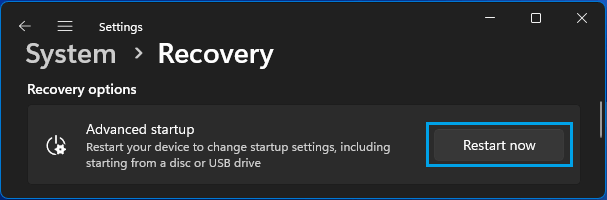
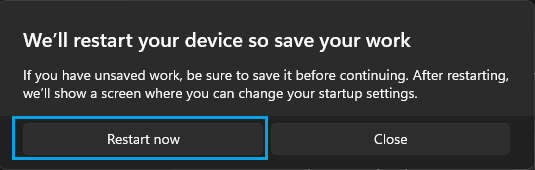
1. 打开设置 → 系统 → 恢复 → 高级启动,点击「立即重新启动」。
2. 重启后选择疑难解答 → 高级选项 → 启动设置 → 重启。
3. 按 F4 进入安全模式,然后按上述方法卸载更新。
通过命令行卸载更新
1. 以管理员身份打开命令提示符。
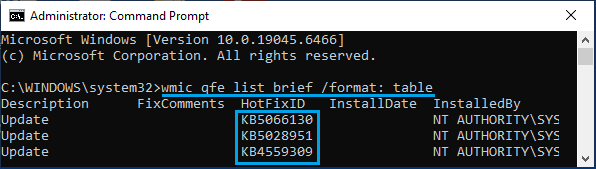
2. 输入 wmic qfe list brief /format:table 查看已安装的更新列表。
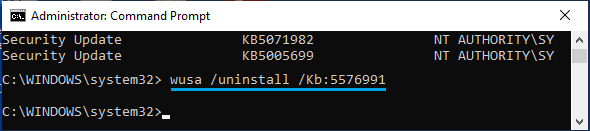
3. 记下要卸载的更新 KB 编号,然后输入:
wusa /uninstall /kb:编号
4. 回车后按提示确认卸载并重启电脑。
版权声明:如无特殊说明,文章均为致知笔记原创内容。欢迎转载学习,转载时请附带原文链接,标明出处。





