
如果电脑屏幕突然倒置或横过来,很可能是你不小心按到了"键盘快捷键"导致。
除此之外,在玩电脑游戏、使用双显示器,以及将电脑连接或断开外接显示器时,Windows 电脑的屏幕也可能出现倒置或横屏的情况。
修复横屏或倒置的屏幕
多数情况下,屏幕横屏或倒置的问题,使用对应的"键盘快捷键"把屏幕切回正常方向即可解决。
如果你觉得快捷键难以记忆和使用,也可以用下面提供的其他方法修复电脑的横屏或倒置问题。
1. 使用组合键修复倒置屏幕
如上所述,把屏幕快速翻转回原位最快捷的方式是使用 Ctrl + Alt + 方向键。
- Ctrl + Alt + 右方向键:将屏幕向右翻转。
- Ctrl + Alt + 左方向键:将屏幕向左翻转。
- Ctrl + Alt + 下方向键:将屏幕上下倒置。
- Ctrl + Alt + 上方向键:将屏幕恢复正常方向。
2. 通过图形选项修复倒置屏幕
另一种简单方法是通过电脑的"图形选项"菜单修复横屏或倒置屏幕。
1. 在屏幕空白处右键点击。
2. 在右键菜单中,点击"图形选项 > 旋转",选择"正常"选项。
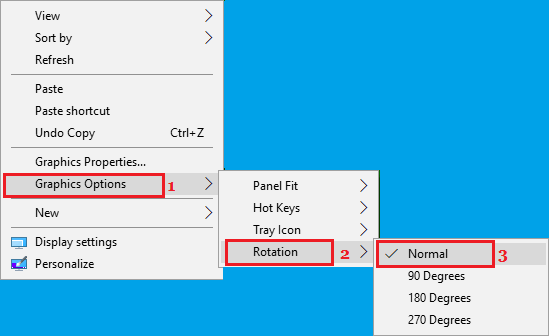
此时你会发现屏幕已恢复正常方向。
3. 通过图形媒体控制面板修复
1. 在屏幕空白处右键点击,选择"图形属性…"选项。
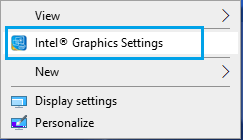
注:如果你的电脑不是 Intel 显卡,请选择能进入"显示属性"的选项。
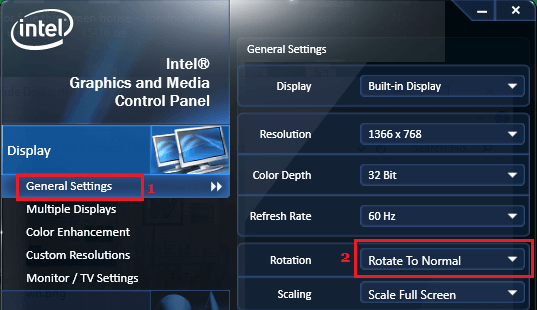
2. 在下一个界面,选择"显示"选项。
3. 在图形设置界面,点击"常规设置",将"旋转"值设为"正常"或"0"(视情况而定)。
4. 通过设置修复
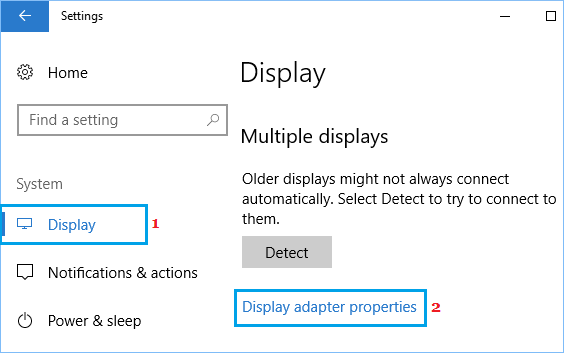
在 Windows 10 和 Windows 11 电脑上,都可以通过"设置"来修复横屏或倒置的屏幕。
1. 进入"设置 > 系统",在左侧选择"显示"选项卡,在右侧向下滚动并点击"显示适配器属性"。
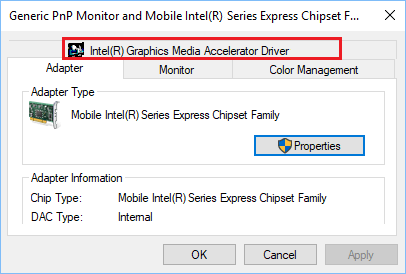
2. 在"显示适配器属性"窗口中,点击"图形媒体驱动程序"选项卡。
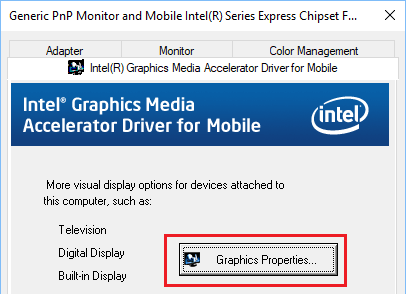
3. 在下一个界面,点击"图形属性"按钮。
4. 在图形设置界面,点击"常规设置",将"旋转"值设为"正常"或"0"(视情况而定)。
完成上述设置后,屏幕便会恢复为正常的显示方向。
标签: 屏幕旋转 Windows 10 显示设置


