
「SysMain」服务(旧称 SuperFetch)的主要作用是提升系统性能:它通过监控使用习惯,预测用户可能会用到的程序,并提前把它们载入电脑的内存(RAM)中。
理论上,只要 SysMain 服务能正常完成以下功能,它确实可以帮助提高程序的响应速度和整体性能。
- 后台活动:SysMain 服务需要在后台持续运行,以便学习、分析并预测使用习惯。
- 预加载程序:把最常用的应用程序预先载入内存。
- 动态内存管理:当其他程序需要内存时,SysMain 理想情况下应当及时释放已预载程序所占用的内存。
该启用还是禁用 SysMain?
一般来说,在内存充足(8GB 到 16GB 以上)的电脑上,可以保留 SysMain 服务处于启用状态;如果它导致了以下问题,则可以放心地将其禁用。
- 磁盘占用过高:SysMain 需要不断地对硬盘进行读写,可能导致长时间的高磁盘占用,甚至出现 100% 磁盘占用率。
- 内存占用过高:SysMain 会尽量用满空闲内存,这在使用资源密集型程序或游戏时可能引发问题。
- CPU 占用偏高:SysMain 需要持续更新使用日志、压缩或刷新内存,这可能导致随机且不合时宜的 CPU 峰值。
注意:SysMain 服务在 Windows 中默认是启用的,而且它会在重大的功能更新以及常规累积更新中自动被重新启用。
1. 通过服务管理器禁用 SysMain(SuperFetch)
如果 SysMain(SuperFetch)服务导致了磁盘占用过高以及其他问题,你可以按以下步骤在电脑上禁用该服务。
1. 按 Win + R 组合键打开「运行」窗口。
2. 在「运行」窗口中输入 services.msc,然后点击「确定」。
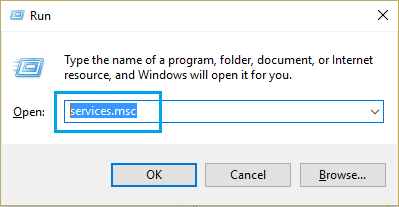
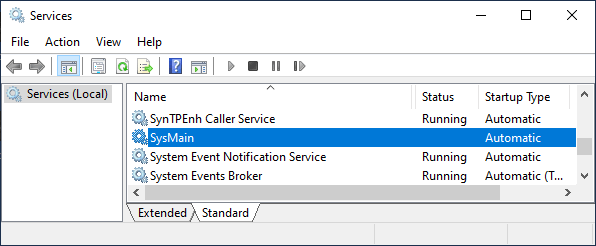
3. 在「服务」窗口中,双击打开 SysMain 服务。
4. 在「SysMain 属性」窗口中,将「启动类型」设置为「禁用」。
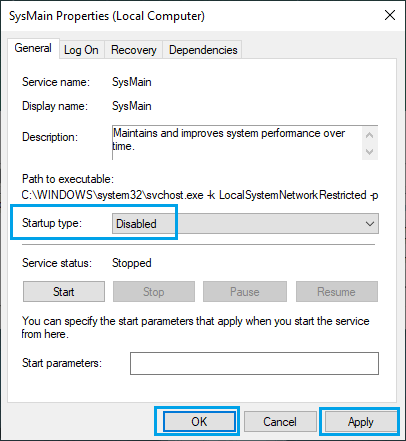
4. 点击「应用」和「确定」,保存这一改动。
2. 通过注册表编辑器禁用 SysMain(SuperFetch)
如上所述,SysMain 服务会通过 Windows 更新被自动重新启用,并重置回默认的「自动」启动类型。你可以通过修改电脑上与 SysMain 服务相关的注册表项,来阻止这种情况发生。
1. 打开「运行」窗口,输入 Regedit,点击「确定」。
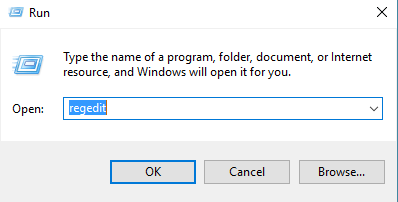
2. 在「注册表编辑器」窗口中,依次展开 HKEY_LOCAL_MACHINE > SYSTEM > CurrentControlSet > Services > SysMain,然后双击右侧窗格中的 Start 项。
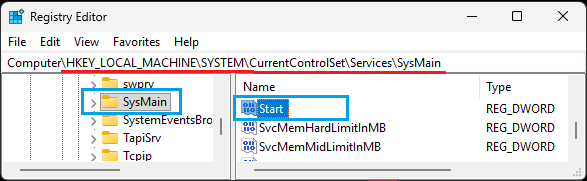
3. 在「编辑 DWORD 值」弹窗中,将「数值数据」改为 4,即可在电脑上禁用 SysMain 服务。
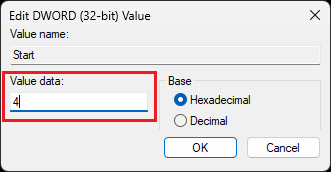
4. 点击「确定」,保存改动。
重要提示:完成上述操作之后,你还需要按照本文第一部分介绍的方法,将 SysMain 服务的启动类型改为「禁用」。
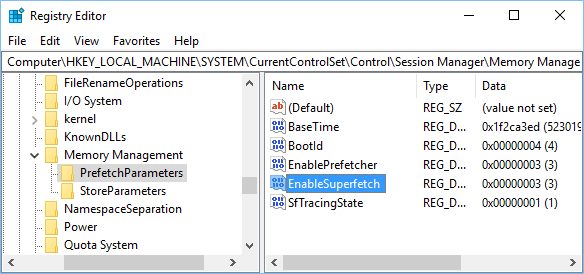
如果找不到「SysMain」项,可以依次展开 HKEY_LOCAL_MACHINE > SYSTEM > CurrentControlSet > Control > Session Manager > MemoryManagement > PrefetchParameters,然后双击 EnableSuperFetch。
在「编辑 DWORD 值」弹窗的「数值数据」栏中输入「0」,即可在电脑上禁用 SuperFetch 服务。
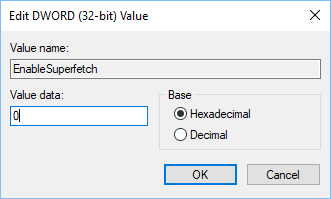
点击「确定」保存改动,并关闭「编辑 DWORD 值」窗口。
注意:如果找不到 EnableSuperFetch 项,可以在 PrefetchParameters 文件夹上点击右键,选择「新建 > DWORD(32 位)值」来手动创建一个。
标签: Windows 11 SysMain 性能优化


